En résumé :
- Pour un PC de plus de 4 ans, le passage à un SSD n’est pas une option, c’est la seule solution viable pour retrouver une vitesse décente.
- Le vrai gain ne vient pas que du SSD, mais d’une optimisation globale : clonage correct, gestion de l’espace et dépoussiérage.
- La stratégie la plus économique et efficace est le « duo gagnant » : un petit SSD pour le système et votre ancien HDD en disque externe pour le stockage.
Votre fidèle ordinateur portable, celui qui vous accompagne depuis plus de quatre ans, montre de sérieux signes de fatigue. Chaque démarrage est une épreuve de patience, lancer un simple navigateur prend une éternité et le bruit du disque dur qui gratte est devenu la bande-son de votre frustration. Avant de vous résigner à dépenser une fortune dans une nouvelle machine, une solution bien plus économique et spectaculairement efficace existe : le passage au SSD (Solid State Drive).
On vous a sûrement déjà dit que « le SSD, c’est plus rapide ». C’est vrai, mais c’est une vision très parcellaire du problème. Changer un disque dur mécanique (HDD) pour un SSD, c’est comme remplacer le moteur d’une vieille voiture. Mais si le reste du véhicule (le système de refroidissement, la gestion des fichiers) n’est pas optimisé, vous n’exploiterez jamais toute sa puissance. La véritable résurrection de votre machine ne dépend pas seulement du composant que vous achetez, mais de l’écosystème de performance que vous allez construire autour.
Cet article n’est pas un simple comparatif. C’est un guide de survie pour votre vieux PC. Nous allons voir non seulement pourquoi le SSD est indispensable, mais surtout comment le choisir, le cloner sans perdre vos données, l’entretenir pour qu’il dure, et même comment le combiner astucieusement avec votre ancien disque pour créer un duo vitesse/stockage imbattable. L’objectif est clair : un investissement minimal pour un gain de performance et de longévité maximal.
Pour vous aider à naviguer dans ce processus de mise à niveau, nous avons structuré ce guide en étapes claires, du choix du matériel à la maintenance à long terme. Chaque section est conçue pour répondre à une question précise et vous donner les clés d’une opération réussie.
Sommaire : Le plan de bataille pour rajeunir votre PC portable
- Pourquoi un SSD démarre votre système en 15 secondes contre 2 minutes pour un disque dur ?
- Comment cloner votre disque système vers un SSD sans réinstaller Windows ?
- SATA ou NVMe M.2 : quel format de SSD est compatible avec votre carte mère ?
- L’erreur de remplir son SSD à 100% qui divise sa durée de vie par deux
- Comment configurer un duo SSD + HDD pour allier vitesse système et gros stockage ?
- Pourquoi la poussière dans les ventilateurs est la cause n°1 des pannes processeur ?
- Quand revendre votre ancien matériel pour récupérer 15% du prix du neuf ?
- Les 5 gestes de maintenance mensuelle pour doubler la durée de vie de votre PC
Pourquoi un SSD démarre votre système en 15 secondes contre 2 minutes pour un disque dur ?
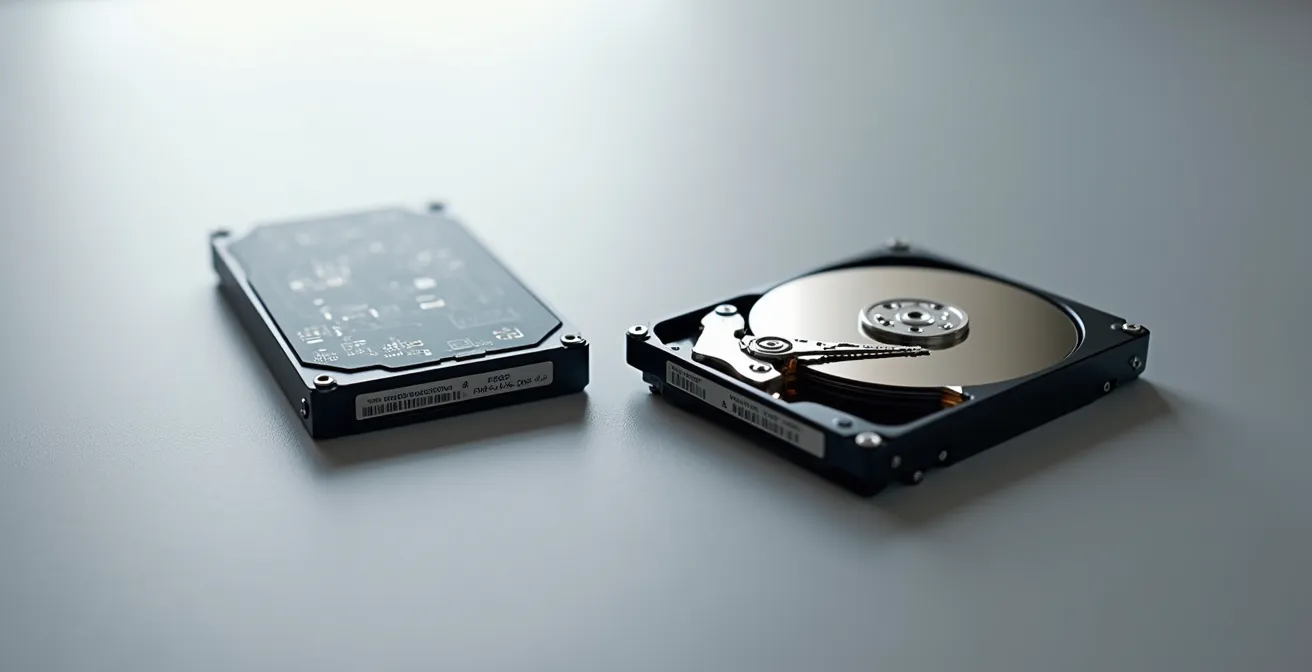
La différence fondamentale entre un disque dur traditionnel (HDD) et un SSD se résume à une question de mécanique contre électronique. Imaginez un HDD comme une immense bibliothèque où un bibliothécaire doit physiquement se déplacer avec une échelle pour trouver chaque livre (chaque donnée). Un SSD, lui, est un index numérique : l’information est accessible instantanément, sans aucune pièce mobile. Cette absence de mouvement explique pourquoi un SSD est jusqu’à 10 fois plus rapide qu’un HDD pour le démarrage du système, avec des temps d’accès qui se comptent en microsecondes.
Cette supériorité n’est pas qu’une question de démarrage. Chaque action sur votre ordinateur, de l’ouverture d’un logiciel à la navigation web, implique la lecture de milliers de petits fichiers. Le SSD excelle dans ce domaine, offrant une réactivité et une fluidité incomparables. Un vieux PC équipé d’un SSD donne l’impression d’être une machine neuve, car le principal goulot d’étranglement – l’accès aux données – est éliminé. Les chiffres parlent d’eux-mêmes, comme le montre cette analyse comparative.
| Opération | SSD NVMe | SSD SATA | HDD |
|---|---|---|---|
| Démarrage Windows | 10-20 secondes | 15-25 secondes | 45-120 secondes |
| Ouverture Chrome (10 onglets) | 2-3 secondes | 3-5 secondes | 8-15 secondes |
| Lancement Word/Excel | 1-2 secondes | 2-3 secondes | 5-8 secondes |
| Transfert fichier 4 Go | 2-3 secondes | 8-10 secondes | 30-40 secondes |
| Chargement jeux AAA | 50% plus rapide | 30% plus rapide | Référence |
Concrètement, l’installation d’un SSD est la mise à niveau la plus rentable que vous puissiez faire. Pour un investissement souvent inférieur à 50€, vous obtiendrez un gain de performance plus perceptible que l’ajout de mémoire RAM sur un système déjà ancien. Selon une analyse technique de Geekom.fr, le temps d’accès moyen d’un SSD est de 0,1 ms, contre 5 à 8 ms pour un HDD. C’est cette réactivité instantanée qui change toute l’expérience utilisateur.
Comment cloner votre disque système vers un SSD sans réinstaller Windows ?
L’idée de devoir tout réinstaller – Windows, vos logiciels, vos paramètres – est souvent le plus grand frein à la mise à niveau. Heureusement, il existe une solution simple et efficace : le clonage. Cette opération consiste à créer une copie exacte de votre ancien disque sur le nouveau SSD. Une fois le clonage terminé, il suffit de remplacer physiquement les disques, et votre ordinateur redémarrera comme avant, mais avec une vitesse fulgurante.
Pour réussir cette opération, vous n’avez besoin que de trois choses : le nouveau SSD, un petit boîtier SATA-USB (qui coûte environ 15€) pour brancher le SSD à votre PC comme une clé USB, et un logiciel de clonage gratuit. Des outils comme Macrium Reflect Free ou AOMEI Partition Assistant sont très efficaces et guident l’utilisateur pas à pas. Le processus prend généralement entre 30 minutes et quelques heures, selon la quantité de données à copier.
Cependant, le clonage est une opération délicate. Une erreur peut vous faire perdre du temps, voire vos données. Les trois erreurs les plus courantes sont : oublier de bien sélectionner le disque source et la destination (et donc effacer le mauvais disque), ne pas activer l’option « Alignement SSD » qui est cruciale pour les performances, et enfin, oublier de changer l’ordre de démarrage dans le BIOS de l’ordinateur après le remplacement physique. Pour éviter ces pièges, suivez un plan d’action rigoureux.
Plan d’action pour un clonage sans sueurs froides : Votre checklist
- Achat du matériel : Procurez-vous votre nouveau SSD et un boîtier externe SATA vers USB 3.0. Assurez-vous que la capacité du SSD est supérieure à l’espace utilisé sur votre ancien disque.
- Préparation du disque source : Faites le ménage ! Videz la corbeille, supprimez les fichiers temporaires avec l’outil « Nettoyage de disque » de Windows, et désinstallez les programmes inutiles.
- Connexion et initialisation : Placez le nouveau SSD dans le boîtier USB et branchez-le au PC. Allez dans « Gestion des disques » (clic droit sur le menu Démarrer), initialisez le nouveau disque en GPT (le standard moderne).
- Clonage avec le logiciel : Installez et lancez un logiciel comme Macrium Reflect Free. Sélectionnez votre disque dur actuel comme « Source » et le nouveau SSD comme « Destination ». Cochez l’option « SSD Align » ou « Alignement 4K ». Lancez le clonage.
- Vérification et remplacement : Une fois le clonage terminé, éteignez le PC, débranchez-le, retirez la batterie si possible, et remplacez physiquement l’ancien HDD par le nouveau SSD. Redémarrez et profitez de la vitesse !
SATA ou NVMe M.2 : quel format de SSD est compatible avec votre carte mère ?
Acheter un SSD, c’est bien. Acheter le bon SSD, c’est mieux. Pour un PC portable de plus de 4 ans, vous rencontrerez principalement deux formats physiques et connecteurs : le SATA 2.5 pouces et le M.2. Connaître celui qui est compatible avec votre machine est non-négociable avant tout achat.
Le format SATA 2.5 pouces est le plus courant sur les PC portables un peu anciens. Il a la même taille et le même connecteur en « L » que votre disque dur actuel, ce qui rend le remplacement direct et très simple. C’est l’option la plus sûre et la plus économique pour redonner vie à un ordinateur. Le M.2, quant à lui, est un format plus récent, qui ressemble à une barrette de mémoire vive. Il se branche directement sur la carte mère. Certains PC portables, même un peu anciens, disposent d’un port M.2 libre en plus de l’emplacement pour le disque dur, ce qui permettrait d’installer un SSD sans retirer le HDD.
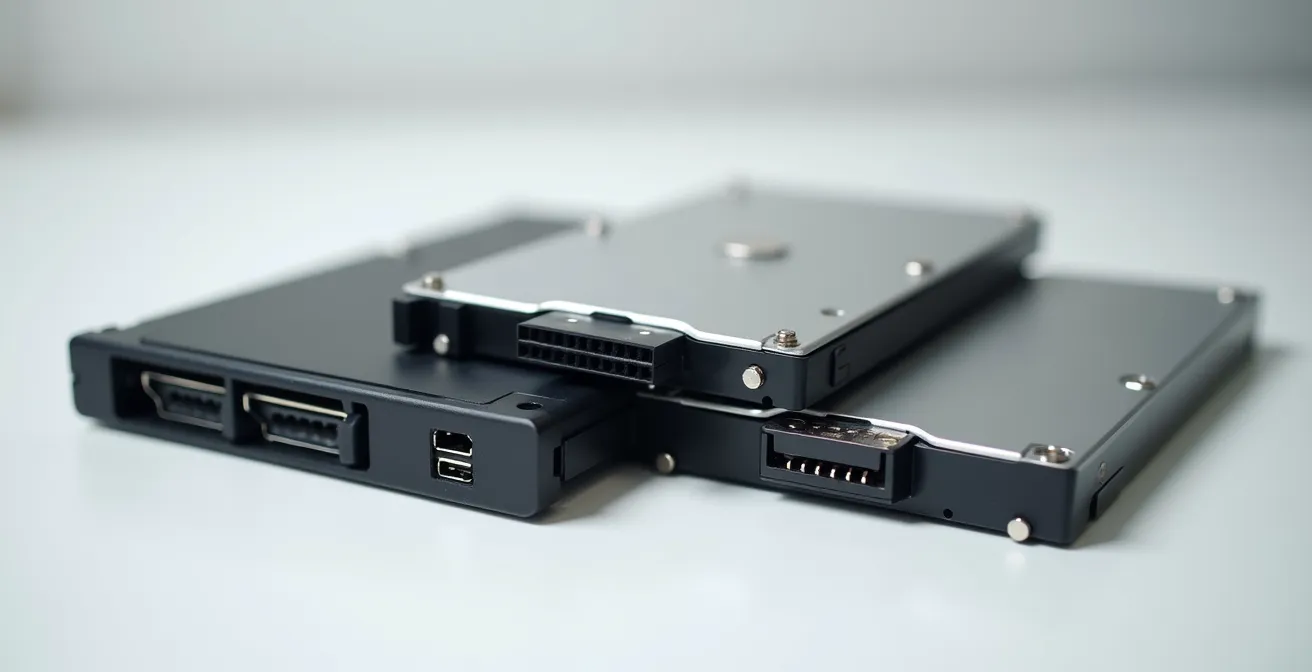
Alors, comment savoir ? La méthode la plus fiable, façon « réparateur de quartier », est d’ouvrir la trappe d’accès au disque de votre PC (généralement quelques vis à retirer sous l’appareil). Vous verrez immédiatement si vous avez un disque 2.5 pouces classique. Si vous n’êtes pas à l’aise avec un tournevis, une alternative consiste à rechercher les spécifications exactes de votre modèle de PC sur le site du constructeur ou à utiliser un logiciel comme CrystalDiskInfo, qui peut parfois identifier l’interface utilisée. Pour la quasi-totalité des portables de cet âge, le SSD SATA 2.5 pouces sera le choix par défaut, simple et efficace.
L’erreur de remplir son SSD à 100% qui divise sa durée de vie par deux
Contrairement à un disque dur classique, un SSD n’aime pas être plein. Le remplir à ras bord est l’erreur la plus commune et la plus dommageable que l’on puisse commettre. Un SSD a besoin d’espace libre pour fonctionner correctement et pour gérer l’usure de ses cellules de mémoire. Ce mécanisme, appelé « wear leveling », répartit les opérations d’écriture sur l’ensemble des cellules pour éviter d’user toujours les mêmes. Quand le disque est plein, cet algorithme ne peut plus fonctionner efficacement, ce qui accélère l’usure et dégrade considérablement les performances.
La règle d’or, partagée par tous les experts et fabricants, est de toujours conserver entre 15% et 25% d’espace libre sur un SSD. Cette marge, appelée « over-provisioning », sert de zone tampon au contrôleur du disque pour optimiser les écritures et la maintenance interne. Ne pas respecter cette règle, c’est prendre le risque de voir les vitesses d’écriture s’effondrer et la durée de vie du SSD diminuer drastiquement.
Étude de cas : L’impact du sur-remplissage sur un SSD Samsung
Le fabricant Samsung, un leader du marché, a officiellement communiqué sur ce point pour ses modèles haut de gamme. Des tests de durabilité ont montré qu’un SSD moderne, une fois rempli à plus de 75%, peut subir une chute de ses performances d’écriture allant jusqu’à 40%. Comme le rapporte une analyse de jeuxvideo.com, Samsung recommande explicitement de maintenir 10 à 20% d’espace libre sur ses SSD pour garantir les performances promises et la longévité. Cette pratique permet au contrôleur de mieux gérer l’usure des cellules mémoire NAND, assurant ainsi une performance stable sur le long terme.
Pour un PC portable, un SSD de 256 Go ou 512 Go est souvent amplement suffisant pour le système d’exploitation et les programmes principaux. L’idée n’est pas d’y stocker toute sa vie numérique, mais de l’utiliser comme un moteur ultra-rapide pour les tâches quotidiennes. Pour le stockage de masse, une autre stratégie bien plus maligne existe.
Comment configurer un duo SSD + HDD pour allier vitesse système et gros stockage ?
Vous avez remplacé votre vieux HDD de 500 Go ou 1 To par un SSD rapide de 256 Go. Que faire de l’ancien disque ? Le jeter serait un gaspillage terrible ! La solution la plus intelligente et économique est de le transformer en un partenaire de stockage pour votre SSD. C’est ce qu’on appelle une configuration hybride, ou le « duo gagnant » : le SSD pour la vitesse du système et des programmes, et le HDD pour le stockage de masse (photos, vidéos, documents, sauvegardes).
Deux options s’offrent à vous. La plus simple : acheter un boîtier externe USB 3.0 (environ 15-20€), y glisser votre ancien HDD, et vous voilà avec un disque dur externe de grande capacité. C’est parfait pour les sauvegardes et les fichiers que vous n’utilisez pas tous les jours. La seconde option, un peu plus « bricoleur » mais très élégante, consiste à remplacer le lecteur de CD/DVD de votre portable (que plus personne n’utilise) par un adaptateur « Caddy » (environ 10€). Cet adaptateur permet d’installer votre ancien HDD à la place du lecteur optique, vous offrant ainsi deux disques durs internes.
Une fois le duo en place, la configuration logicielle est simple. Windows et vos programmes principaux doivent être sur le SSD (le disque C:). Ensuite, dans Windows, vous devez déplacer l’emplacement de vos dossiers utilisateurs (Documents, Images, Vidéos, Téléchargements) vers le HDD (qui deviendra le disque D:). Un simple clic droit sur le dossier > Propriétés > Emplacement > Déplacer suffit. Cette configuration est d’ailleurs de plus en plus courante, même dans le monde professionnel, car elle offre le meilleur rapport coût/performance. En effet, selon les données du marché mondial du stockage, les configurations hybrides SSD+HDD représentent 46% des installations professionnelles en 2024.
Pourquoi la poussière dans les ventilateurs est la cause n°1 des pannes processeur ?
Vous avez installé le meilleur SSD du marché, et pourtant, votre PC est toujours inexplicablement lent par moments ? Le coupable n’est peut-être pas votre disque, mais un ennemi bien plus insidieux : la poussière. Avec les années, la poussière s’accumule dans les ailettes du ventilateur et sur le radiateur du processeur (CPU), l’empêchant de se refroidir correctement. Un CPU qui surchauffe active un mécanisme de sécurité appelé « thermal throttling ». Pour éviter de griller, il réduit drastiquement sa fréquence de fonctionnement, et donc ses performances.
Ce phénomène peut complètement anéantir les bénéfices de votre nouveau SSD. Le SSD envoie les données à une vitesse fulgurante, mais le processeur, bridé par la chaleur, n’arrive plus à les traiter. C’est comme avoir une autoroute à six voies qui débouche sur un chemin de terre. L’expérience vécue par de nombreux utilisateurs est édifiante à ce sujet.
Mon SSD Samsung Evo 860 mettait 2 minutes à démarrer Windows. Après nettoyage du ventilateur et de la grille d’aération, le démarrage est passé à 25 secondes. Le thermal throttling du CPU bridait complètement les performances du SSD.
– Un utilisateur, Forum Hardware.fr
Le simple fait de passer un coup de bombe à air comprimé (disponible pour quelques euros) dans les grilles d’aération de votre portable peut avoir un impact aussi spectaculaire que l’installation du SSD. Comme le souligne une publication de l’autorité en la matière, Tom’s Hardware, l’impact de la surchauffe est massif.
Le thermal throttling peut réduire les performances du processeur jusqu’à 70%, annulant complètement les bénéfices d’un SSD. Un simple coup de bombe à air comprimé peut restaurer les performances originales.
– Tom’s Hardware, Guide de maintenance PC 2025
Quand revendre votre ancien matériel pour récupérer 15% du prix du neuf ?
Ressusciter son vieux PC, c’est aussi une démarche économique. Chaque euro économisé est une victoire. Une fois votre machine mise à jour avec un SSD et un bon nettoyage, que faire des composants remplacés ? Et si, au final, vous décidez quand même d’acheter un neuf, comment valoriser au mieux votre ancien portable ? L’installation d’un SSD n’augmente pas seulement les performances, elle augmente aussi la valeur de revente de votre machine.
Le marché de l’occasion est très sensible à la réactivité. Un PC portable de 5 ans avec son HDD d’origine se vendra difficilement et à un prix bas. Le même PC, une fois « boosté » par un SSD, devient beaucoup plus attractif. L’argument « Système sur SSD, démarrage en 20 secondes » est un véritable atout commercial.
Étude de cas : Valorisation d’un PC portable après upgrade SSD
Prenons un exemple concret, documenté par des guides de mise à niveau. Un PC portable de 5 ans avec un HDD se négocie en moyenne autour de 150€ sur les plateformes de seconde main. Après l’installation d’un SSD de 256 Go, qui coûte entre 30€ et 40€, le même PC peut être revendu entre 200€ et 250€. La plus-value nette se situe donc entre 20€ et 60€, en plus du confort d’utilisation gagné. L’ancien disque dur de 500 Go, une fois formaté, peut lui-même se revendre une dizaine d’euros ou être recyclé en disque externe, comme nous l’avons vu.
Le meilleur moment pour revendre est juste après la mise à niveau, lorsque vous pouvez démontrer la nouvelle réactivité de la machine. Si vous achetez un PC neuf à 800€, récupérer 200€ de l’ancien représente une économie de 25%, bien plus que les 15% habituellement espérés. C’est une stratégie gagnante qui finance une partie de votre nouvel équipement grâce à une mise à niveau intelligente et peu coûteuse.
À retenir
- Le gain de vitesse d’un SSD n’est pas un luxe, c’est la condition sine qua non pour rendre un vieux PC utilisable en 2024.
- La santé de votre PC est un tout : un SSD rapide dans un PC encrassé par la poussière est un investissement à moitié perdu.
- La stratégie la plus maligne est de ne rien jeter : le SSD devient le moteur, et l’ancien HDD devient votre coffre-fort à données.
Les 5 gestes de maintenance mensuelle pour doubler la durée de vie de votre PC
Votre PC est maintenant rapide et réactif. Pour que cet investissement soit durable, il ne faut pas s’arrêter là. Un SSD, comme tout composant, nécessite un minimum d’entretien pour conserver ses performances et sa longévité. Mettre en place un petit rituel de maintenance mensuelle prend moins de 15 minutes et peut littéralement doubler la durée de vie effective de votre machine en prévenant les ralentissements et les pannes.
Ces gestes sont simples et ne demandent aucune compétence technique avancée. Il s’agit surtout de vérifier que les optimisations automatiques de Windows pour les SSD sont bien actives et de garder un œil sur la « santé » du disque. Le plus important est de s’assurer que le système d’exploitation traite bien votre SSD comme un SSD, et non comme un vieux disque dur mécanique. Par exemple, la défragmentation, utile pour un HDD, est inutile et même néfaste pour un SSD. Windows 10 et 11 gèrent cela automatiquement, mais une vérification s’impose.
Voici les cinq points de contrôle essentiels à effectuer une fois par mois pour garantir un fonctionnement optimal sur le long terme. Considérez cela comme le contrôle technique de votre PC.
Votre rituel de maintenance post-upgrade SSD
- Vérifier le TRIM : C’est la commande qui permet à Windows de dire au SSD quels blocs de données ne sont plus utilisés et peuvent être effacés. Ouvrez une « Invite de commandes » en mode administrateur, tapez `fsutil behavior query DisableDeleteNotify` et appuyez sur Entrée. Le résultat doit être `0`. Si c’est `1`, le TRIM est désactivé et il faut le réactiver.
- Contrôler l’espace libre : Jetez un œil à votre disque C: dans l’Explorateur de fichiers. La barre doit rester bleue, jamais rouge. Gardez toujours au moins 25% d’espace libre.
- Faire le ménage mensuel : Videz la corbeille, le dossier Téléchargements, et lancez l’outil « Nettoyage de disque » de Windows pour supprimer les fichiers temporaires qui s’accumulent.
- Vérifier les sauvegardes : Si vous utilisez votre ancien HDD en externe, assurez-vous que vos logiciels de sauvegarde (sauvegarde Windows, etc.) pointent bien vers lui (le disque D: ou E:) et non vers le SSD.
- Surveiller la température et l’usure : Lancez CrystalDiskInfo une fois par mois. Vérifiez que la température reste sous les 50°C et que l’indicateur « État de santé » est bien à « Correct » au-dessus de 90%.
Vous avez maintenant toutes les cartes en main pour transformer votre vieux compagnon numérique en une machine véloce et fiable pour les années à venir. L’étape suivante consiste simplement à vous lancer et à appliquer ces conseils.
Questions fréquentes sur SSD ou HDD : lequel choisir pour ressusciter un PC portable de plus de 4 ans ?
Un SSD de 256 Go peut-il durer plus longtemps que mon PC portable ?
Oui, absolument. Avec une utilisation bureautique standard, qui correspond à environ 10 Go de données écrites par jour, un SSD moderne doté de technologies actuelles (comme la mémoire TLC) et d’algorithmes de répartition de l’usure peut théoriquement fonctionner pendant plus de 50 ans. Dans la pratique, il survivra très probablement à tous les autres composants de votre PC portable.
Comment savoir si mon SSD approche de sa fin de vie ?
Le moyen le plus simple et le plus fiable est d’utiliser un logiciel gratuit comme CrystalDiskInfo. Il vous donnera en un clin d’œil l’état de santé (« Health Status ») de votre disque, généralement exprimé en pourcentage. Un SSD en bonne condition affichera plus de 90% de « vie » restante, même après plusieurs années d’utilisation. Si ce chiffre passe sous les 20%, il est temps de penser à le remplacer.
La règle des 75% s’applique-t-elle aussi aux SSD NVMe ?
Oui, cette règle d’or s’applique à tous les types de SSD, qu’ils soient en format SATA 2.5 pouces ou en barrette M.2 NVMe. Le principe de l’over-provisioning (laisser de l’espace libre) est fondamental au fonctionnement du contrôleur de mémoire flash. Maintenir environ 25% d’espace libre garantit des performances d’écriture optimales et prolonge la durée de vie de toutes les technologies SSD.