
Le problème de votre visioconférence n’est pas le débit de votre fibre, mais la cascade de goulets d’étranglement au sein de votre propre réseau local.
- Votre équipement (routeur, câbles, carte réseau) est souvent le premier maillon faible, limitant physiquement le débit que vous payez.
- La qualité de la connexion (latence, gigue) et le débit montant (upload) sont plus importants que le débit descendant pour la visio.
- Les réglages par défaut (DNS, QoS) et les interférences Wi-Fi créent une congestion invisible qui sabote vos appels.
Recommandation : Cessez de blâmer votre FAI et commencez à auditer méthodiquement chaque maillon de votre chaîne de connexion interne pour identifier et corriger la véritable source des lenteurs.
Vous connaissez ce moment. Vous êtes en pleine présentation client, sur le point de conclure, et soudain, votre image se fige. Le son devient robotique. Un message « Connexion Internet instable » s’affiche, ruinant votre crédibilité. Pourtant, vous avez la fibre ! Vous payez pour 1 Gbit/s, une promesse de performance absolue. Alors, pourquoi cette frustration récurrente ? La plupart des conseils se limitent à « redémarrer la box » ou « se rapprocher du Wi-Fi », des solutions de surface qui ignorent la complexité du problème.
En tant qu’ingénieur réseau, mon diagnostic est formel : votre FAI vous livre bien la puissance promise jusqu’à votre porte, mais ce qui se passe à l’intérieur de chez vous est une autre histoire. Votre réseau domestique ou de bureau n’est pas un simple tuyau, mais une chaîne logistique complexe. La performance globale de cette chaîne est dictée par son maillon le plus faible. Les lenteurs que vous subissez ne proviennent que très rarement du débit global, mais d’une série de goulets d’étranglement cachés que personne ne pense à vérifier.
L’idée reçue est que plus de débit résout tout. La réalité est que la stabilité, la réactivité et la bonne gestion des priorités sont infiniment plus critiques pour les applications en temps réel comme la visioconférence. Cet article n’est pas une liste de solutions miracles. C’est un protocole de diagnostic, une descente au cœur de votre réseau pour identifier, mesurer et éliminer ces fameux goulets d’étranglement. Nous allons passer en revue chaque maillon de la chaîne, du câble physique à la configuration logicielle, pour que vous puissiez enfin exploiter la pleine puissance de votre connexion.
Pour vous guider dans cette démarche de diagnostic, nous avons structuré cet article comme une véritable investigation. Chaque section se concentre sur un coupable potentiel, vous donnant les outils pour l’identifier et le neutraliser.
Sommaire : Diagnostiquer les vraies causes d’une connexion fibre lente en visio
- Câble, carte réseau ou routeur : qui est le vrai coupable de votre débit lent ?
- Comment mesurer la gigue et la latence pour garantir une voix claire en VoIP ?
- Débit symétrique ou asymétrique : lequel est vital pour envoyer des fichiers lourds ?
- L’erreur de configuration DNS qui ralentit votre navigation web de 2 secondes
- À quelle heure lancer vos sauvegardes Cloud pour ne pas paralyser le réseau de l’entreprise ?
- Comment vérifier que le débit promis est bien celui qui arrive à votre box ?
- Pourquoi le câble Ethernet bat toujours le Wi-Fi pour le gaming et le streaming 4K ?
- Pourquoi le Wi-Fi 6 est indispensable si vous avez plus de 10 appareils connectés ?
Câble, carte réseau ou routeur : qui est le vrai coupable de votre débit lent ?
Le tout premier goulet d’étranglement se situe souvent au niveau du matériel physique. Vous pouvez avoir la meilleure fibre du monde, si un seul de vos composants est obsolète, toute la chaîne de connexion sera limitée par ce maillon faible. Un routeur vieillissant, un câble inadapté ou une carte réseau d’un autre âge peuvent brider votre connexion à 100 Mbit/s, soit à peine 10% de ce que votre abonnement Gigabit vous promet. C’est le cas le plus courant de sous-performance.
Le routeur fourni par le FAI, par exemple, est souvent un modèle économique conçu pour un usage basique. Il peut manquer de puissance de traitement pour gérer de multiples flux vidéo HD, ou ses ports Ethernet peuvent être d’ancienne génération (Fast Ethernet au lieu de Gigabit Ethernet). De même, un câble Ethernet de catégorie 5 ou endommagé ne pourra jamais transporter un débit supérieur à 100 Mbit/s. Enfin, la carte réseau de votre ordinateur, surtout s’il a quelques années, peut elle-même être le facteur limitant.
Avant même de tester votre débit en ligne, la première étape est donc un audit matériel rigoureux. Il s’agit de vérifier les spécifications de chaque composant pour s’assurer qu’ils sont tous compatibles « Gigabit ». Cette inspection est simple et ne requiert pas de compétences techniques avancées, mais elle est fondamentale pour éliminer les blocages les plus évidents. L’évolution rapide des normes, comme en témoigne le fait que plus de 4% des connexions chez certains opérateurs français utilisaient déjà le Wi-Fi 7 fin 2024, rend les équipements de plus de 3-4 ans rapidement obsolètes.
Votre plan d’action pour identifier le maillon faible
- Vérifiez votre carte réseau : Ouvrez le Gestionnaire de périphériques (Windows) ou Informations système (Mac) pour identifier si votre carte est limitée à 100 Mbps (Fast Ethernet) ou supporte le Gigabit (1000 Mbps).
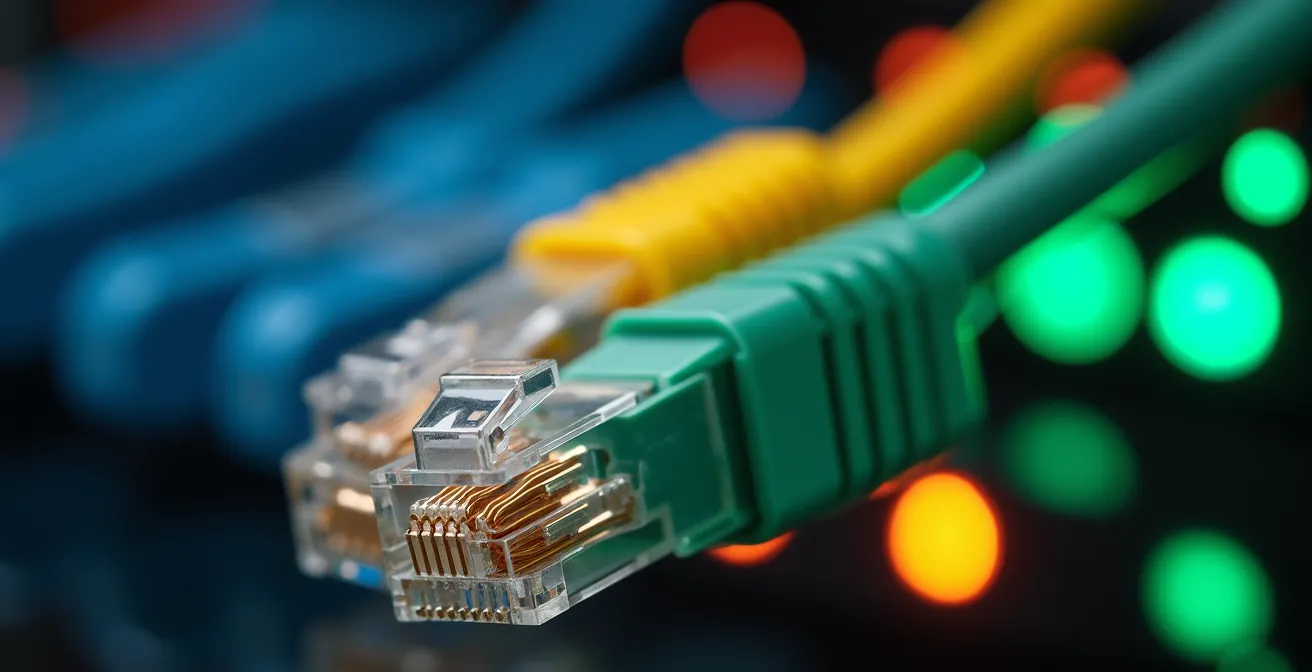
- Testez vos câbles Ethernet : Inspectez les connecteurs RJ45 pour détecter toute oxydation et vérifiez la catégorie inscrite sur le câble (Cat 5e minimum, Cat 6 recommandé pour le Gigabit).
- Évaluez l’âge de votre routeur : Cherchez dans son interface d’administration la présence du Wi-Fi 6, des ports Gigabit Ethernet et la date de la dernière mise à jour du firmware (un appareil non mis à jour depuis plus de 2 ans est un risque).
- Mesurez le débit à chaque étape : Effectuez un test de débit en connexion directe sur la box, puis via votre routeur, puis en Wi-Fi pour isoler précisément où se produit la perte de performance.
Comment mesurer la gigue et la latence pour garantir une voix claire en VoIP ?
Une fois le matériel validé, le deuxième goulet d’étranglement n’est pas la vitesse, mais la qualité de votre connexion. Pour la visioconférence (VoIP), deux indicateurs sont bien plus importants que le débit brut : la latence (ou ping) et la gigue. La latence est le temps de réponse de votre connexion, soit le délai pour qu’un paquet de données fasse un aller-retour vers le serveur. La gigue (ou « jitter ») est la variation de cette latence. Une gigue élevée signifie que les paquets de données arrivent dans le désordre, ce qui se traduit par une voix hachée et une image qui se fige.
Vous pouvez avoir un débit de 1 Gbit/s, mais si votre latence dépasse 100 ms ou si votre gigue est supérieure à 30 ms, votre expérience en visioconférence sera dégradée. Ces problèmes sont souvent causés par une congestion sur le réseau de votre FAI aux heures de pointe ou par des interférences sur votre propre réseau Wi-Fi. Le débit affiché par les tests de vitesse classiques ne mesure que la « largeur du tuyau », pas la fluidité du trafic qui y circule.
Pour diagnostiquer ces problèmes de qualité, il faut utiliser des outils spécifiques. La simple commande « ping » disponible sur tous les systèmes d’exploitation est un excellent point de départ. En l’exécutant sur une durée de plusieurs minutes, vous pouvez observer la stabilité de votre latence et détecter les pics anormaux qui sont symptomatiques d’une connexion instable, comme le montre le visuel ci-dessous.
Comme vous pouvez le constater, une connexion idéale maintient une latence basse et constante. Une connexion instable, même avec un bon débit, présentera des pics erratiques qui dégraderont inévitablement les applications en temps réel. Pour mesurer cela, vous pouvez :
- Utiliser la commande ‘ping -t 8.8.8.8’ (Windows) ou ‘ping 8.8.8.8’ (Mac) pendant au moins 5 minutes.
- Observer les valeurs min/max/moyenne et repérer les pics de latence supérieurs à 100ms.
- Effectuer ce test à différents moments de la journée pour identifier d’éventuels schémas de congestion.
Débit symétrique ou asymétrique : lequel est vital pour envoyer des fichiers lourds ?
Le troisième goulet d’étranglement, et probablement le plus sous-estimé, est le débit montant (ou « upload »). La plupart des offres grand public sont « asymétriques », c’est-à-dire qu’elles privilégient largement le débit descendant (download) au détriment du débit montant. Une offre « Fibre 1 Gbit/s » peut ainsi proposer 1 Gbit/s en réception mais seulement 300 ou 500 Mbit/s en envoi. Or, lors d’une visioconférence, vous êtes à la fois consommateur (vous recevez la vidéo des autres) et producteur (vous envoyez votre propre flux vidéo et audio).
Si votre débit montant est insuffisant ou saturé par d’autres applications (comme la sauvegarde automatique de photos sur le cloud), votre caméra enverra un flux de mauvaise qualité, votre voix sera compressée et saccadée, et le partage de votre écran sera lent et pixélisé. C’est la raison pour laquelle vous pouvez voir parfaitement vos interlocuteurs alors qu’eux vous voient dans une bouillie de pixels. Pour les professionnels qui manipulent des fichiers lourds ou font des présentations en haute définition, un débit symétrique (où le débit montant est égal au débit descendant) est non plus un luxe, mais une nécessité.
Les besoins varient, mais même une application comme Google Meet en vidéo HD avec plusieurs participants requiert déjà au moins 3,2 Mb/s constants en envoi. Ce chiffre peut sembler faible, mais il est facilement saturé si d’autres appareils ou logiciels sur votre réseau téléversent des données simultanément.
Le tableau suivant, basé sur une analyse comparative des plateformes de visioconférence, illustre clairement les besoins en débit montant pour les usages les plus courants.
| Plateforme | Audio seul | Vidéo SD | Vidéo HD | Partage d’écran |
|---|---|---|---|---|
| Zoom | 0,1 Mb/s | 0,6 Mb/s | 1,2-3 Mb/s | 0,05-0,15 Mb/s |
| Teams | 0,1 Mb/s | 0,5 Mb/s | 1,5-4 Mb/s | 0,13-0,25 Mb/s |
| Google Meet | 0,18 Mb/s | 1 Mb/s | 3,2 Mb/s | 0,1-0,2 Mb/s |
L’erreur de configuration DNS qui ralentit votre navigation web de 2 secondes
Un autre coupable souvent ignoré est le serveur DNS (Domain Name System). Considérez le DNS comme l’annuaire d’Internet : lorsque vous tapez une adresse comme « google.fr », c’est le serveur DNS qui la traduit en une adresse IP numérique que votre ordinateur peut comprendre (ex: 142.250.179.3). Un serveur DNS lent ou peu fiable peut ajouter une ou deux secondes de délai avant même que le premier octet de la page ne soit téléchargé. Ce délai initial affecte la réactivité de toute votre navigation et peut ralentir le lancement de vos applications de visioconférence qui doivent contacter de multiples serveurs au démarrage.
Par défaut, votre connexion utilise les serveurs DNS de votre FAI. S’ils ne sont pas toujours les plus performants, ils sont surtout optimisés pour les besoins du FAI, pas nécessairement pour votre vitesse. Heureusement, il est très simple de configurer manuellement des serveurs DNS alternatifs, souvent plus rapides, plus sécurisés et plus respectueux de la vie privée. Cette manipulation simple peut avoir un impact perceptible sur la réactivité globale de votre connexion. L’infrastructure Internet elle-même évolue constamment, avec par exemple 87% des clients ‘fixe’ grand public en France ayant l’IPv6 activé fin 2024, il est donc logique d’optimiser également les services qui s’appuient dessus, comme le DNS.
Voici quelques-uns des services DNS publics les plus populaires et leurs avantages :
- Cloudflare (1.1.1.1 / 1.0.0.1) : Généralement considéré comme le plus rapide, avec un fort accent sur la confidentialité.
- Quad9 (9.9.9.9 / 149.112.112.112) : Met l’accent sur la sécurité en bloquant l’accès aux domaines malveillants connus.
- Google (8.8.8.8 / 8.8.4.4) : Extrêmement fiable et disponible dans le monde entier, une valeur sûre.
Le changement se fait en quelques clics dans les paramètres réseau de votre ordinateur (Windows ou Mac) ou directement dans l’interface de votre routeur pour que tous les appareils de votre réseau en bénéficient. C’est une optimisation gratuite et réversible qui mérite d’être testée.
À quelle heure lancer vos sauvegardes Cloud pour ne pas paralyser le réseau de l’entreprise ?
Le cinquième goulet d’étranglement n’est pas technique, il est organisationnel : c’est la congestion interne. Dans un foyer ou une petite agence, plusieurs appareils et applications se battent pour la même bande passante. Si vous êtes en visioconférence pendant que votre collègue lance une sauvegarde de 50 Go sur Dropbox, que vos enfants regardent Netflix en 4K et que votre smartphone synchronise ses photos sur iCloud, même une connexion fibre sera mise à genoux. C’est la compétition pour le débit montant qui est la plus destructrice pour la visio.
La solution n’est pas d’interdire ces usages, mais de les orchestrer intelligemment. La première étape est de planifier les tâches lourdes en dehors des heures de travail critiques. Programmez vos sauvegardes cloud (Backblaze, Carbonite, Dropbox…) pour qu’elles s’exécutent la nuit, entre 1h et 6h du matin. De même, encouragez le téléchargement de gros fichiers en dehors des créneaux de visioconférences importantes.
Pour aller plus loin et automatiser cette gestion, la solution technique s’appelle la Qualité de Service (QoS). La plupart des routeurs modernes, même ceux des FAI, proposent une fonction QoS. Elle vous permet de créer des « files prioritaires » pour le trafic Internet. Vous pouvez ainsi indiquer à votre routeur que les données provenant de Zoom, Teams ou de votre ordinateur de travail doivent toujours avoir la priorité sur les données de Netflix ou des consoles de jeux. C’est l’équivalent de créer une voie express pour vos données professionnelles sur l’autoroute de votre connexion internet.
La mise en place d’une politique de QoS efficace implique généralement :
- D’accéder à l’interface d’administration de votre routeur (souvent via l’adresse 192.168.1.1).
- De localiser la section « QoS » ou « Gestion de la bande passante ».
- De créer une règle de priorité haute pour les adresses MAC de vos appareils professionnels.
- Optionnellement, de limiter la bande passante allouée aux services non essentiels pendant les heures de travail.
Comment vérifier que le débit promis est bien celui qui arrive à votre box ?
Après avoir audité votre réseau local, il est temps de vérifier ce que votre FAI vous livre réellement. Un test de débit effectué à la va-vite en Wi-Fi depuis votre canapé n’a aucune valeur de diagnostic. Pour obtenir une mesure fiable et opposable en cas de litige avec votre FAI, il faut suivre un protocole strict qui vise à éliminer toutes les variables internes.
L’objectif est de mesurer le débit brut qui arrive directement à votre box, avant qu’il ne soit affecté par votre Wi-Fi, votre routeur ou d’autres appareils. Pour ce faire, il est impératif de connecter votre ordinateur directement à la box du FAI avec un câble Ethernet (Cat 6 ou supérieur recommandé), de désactiver le Wi-Fi sur l’ordinateur et de fermer toutes les applications qui pourraient consommer de la bande passante en arrière-plan.
Un seul test ne suffit pas. Le débit peut varier considérablement en fonction de l’heure. Il est donc crucial d’effectuer des mesures à différents moments clés de la journée (ex: 8h, 13h, 20h) sur plusieurs jours pour identifier des schémas de congestion sur le réseau de votre FAI. Documentez chaque résultat avec une capture d’écran. Si vous constatez une dégradation systématique aux heures de pointe, vous aurez des preuves tangibles à présenter au support technique. Savoir utiliser le bon vocabulaire est alors essentiel pour être pris au sérieux.
Le tableau suivant vous donne les clés pour communiquer efficacement avec le support de votre FAI.
| Terme technique | Signification | Phrase type pour le support |
|---|---|---|
| Congestion réseau | Saturation aux heures de pointe | ‘Je constate une congestion récurrente entre 19h et 22h avec une chute de 70% du débit’ |
| Latence sous charge | Augmentation du ping en utilisation | ‘Ma latence passe de 20ms à 200ms dès que je lance une visioconférence’ |
| Gigue excessive | Variation de la latence | ‘J’observe une gigue dépassant 30ms rendant la VoIP inutilisable’ |
| Atténuation ligne | Perte de signal sur la distance | ‘Quelle est l’atténuation mesurée sur ma ligne ADSL/VDSL?’ |
Pourquoi le câble Ethernet bat toujours le Wi-Fi pour le gaming et le streaming 4K ?
C’est un débat éternel, mais d’un point de vue d’ingénieur, la conclusion est sans appel : pour les applications critiques qui exigent une stabilité maximale comme la visioconférence, le streaming 4K ou le jeu en ligne, une connexion filaire Ethernet sera toujours supérieure au Wi-Fi. Le Wi-Fi est une technologie de convenance, pas de performance absolue. Il est par nature sensible à une multitude de facteurs qui peuvent dégrader la connexion de manière imprévisible.
Le principal avantage du câble Ethernet est sa stabilité. Il offre une latence plus faible et quasi constante, une gigue quasi nulle et une immunité totale aux interférences radio. Le Wi-Fi, lui, fonctionne en partageant des ondes radio avec de nombreux autres appareils. Votre connexion peut être perturbée par des sources d’interférences aussi communes et insoupçonnées que votre four à micro-ondes, un moniteur pour bébé, des casques Bluetooth et même des ports USB 3.0 mal blindés sur votre ordinateur ou un disque dur externe.
La plupart des routeurs modernes émettent sur deux bandes de fréquences : 2,4 GHz et 5 GHz. La bande 2,4 GHz a une meilleure portée mais est plus encombrée et plus lente. La bande 5 GHz est beaucoup plus rapide mais sa portée est plus faible et elle est plus sensible aux obstacles physiques comme les murs. Des analyses techniques sur l’optimisation réseau ont montré que la fréquence 5 GHz offre des vitesses plus rapides mais une portée inférieure de 30% par rapport au 2,4 GHz. Utiliser le Wi-Fi, c’est donc accepter un compromis permanent entre portée, vitesse et stabilité.
La recommandation est donc simple : pour votre poste de travail principal, celui sur lequel se déroulent vos visioconférences les plus importantes, privilégiez systématiquement une connexion par câble Ethernet. Réservez le Wi-Fi pour les appareils mobiles (smartphones, tablettes) et les usages moins critiques. C’est la garantie d’éliminer une source majeure d’instabilité.
À retenir
- Le véritable problème n’est pas le débit de votre fibre, mais la succession de goulets d’étranglement au sein de votre réseau local (matériel, configuration, interférences).
- Pour la visioconférence, la qualité (latence, gigue) et le débit montant sont bien plus critiques que le débit descendant affiché sur les publicités.
- La solution passe par un audit méthodique de chaque maillon de la chaîne (câble > carte réseau > routeur > configuration) et par la priorisation du trafic (QoS, Ethernet).
Pourquoi le Wi-Fi 6 est indispensable si vous avez plus de 10 appareils connectés ?
Si la connexion Ethernet reste la reine de la stabilité, il est irréaliste de câbler tous les appareils d’un foyer ou d’une agence moderne. C’est là que la dernière génération de Wi-Fi, le Wi-Fi 6 (802.11ax), devient non plus un gadget, mais un élément indispensable de la chaîne de connexion. Son principal avantage ne réside pas tant dans l’augmentation du débit maximal (déjà très élevé en Wi-Fi 5), mais dans sa capacité à gérer efficacement et simultanément un grand nombre d’appareils connectés.
Avec une moyenne de 9,6 appareils numériques avec écran par foyer français en 2024, les anciennes normes Wi-Fi sont dépassées. Elles fonctionnent comme un guichet unique : chaque appareil doit attendre son tour pour communiquer avec le routeur, ce qui crée de la latence et de la congestion dès que plusieurs appareils sont actifs. Le Wi-Fi 6, grâce à des technologies comme l’OFDMA (Orthogonal Frequency-Division Multiple Access), fonctionne différemment. Il peut diviser un canal de communication en plusieurs sous-canaux plus petits, lui permettant de dialoguer avec plusieurs appareils en même temps.
Imaginez un camion de livraison (Wi-Fi 5) qui doit faire une tournée pour livrer un seul colis à chaque maison, une par une. Le Wi-Fi 6, c’est un camion capable de transporter les colis de plusieurs maisons en un seul voyage, optimisant considérablement son trajet. Cette gestion intelligente des ressources réseau réduit drastiquement la latence et la congestion, même lorsque de nombreux appareils (ordinateurs, smartphones, tablettes, objets connectés, consoles…) sont actifs simultanément. C’est la solution pour mettre fin à la compétition destructrice pour la bande passante que nous avons évoquée.
Passer à un routeur compatible Wi-Fi 6 est donc un investissement stratégique pour quiconque dépend d’une connexion sans fil stable dans un environnement multi-appareils. Il s’agit du dernier maillon à renforcer pour construire une chaîne de connexion performante de bout en bout, de l’arrivée de la fibre jusqu’à votre appareil final.
Maintenant que vous avez les clés pour diagnostiquer chaque maillon de votre réseau, l’étape suivante est d’appliquer cette méthodologie de manière systématique. Évaluez dès aujourd’hui chaque composant, mesurez la qualité de votre ligne et optimisez vos configurations pour enfin reprendre le contrôle de vos performances et garantir des visioconférences fluides et professionnelles.