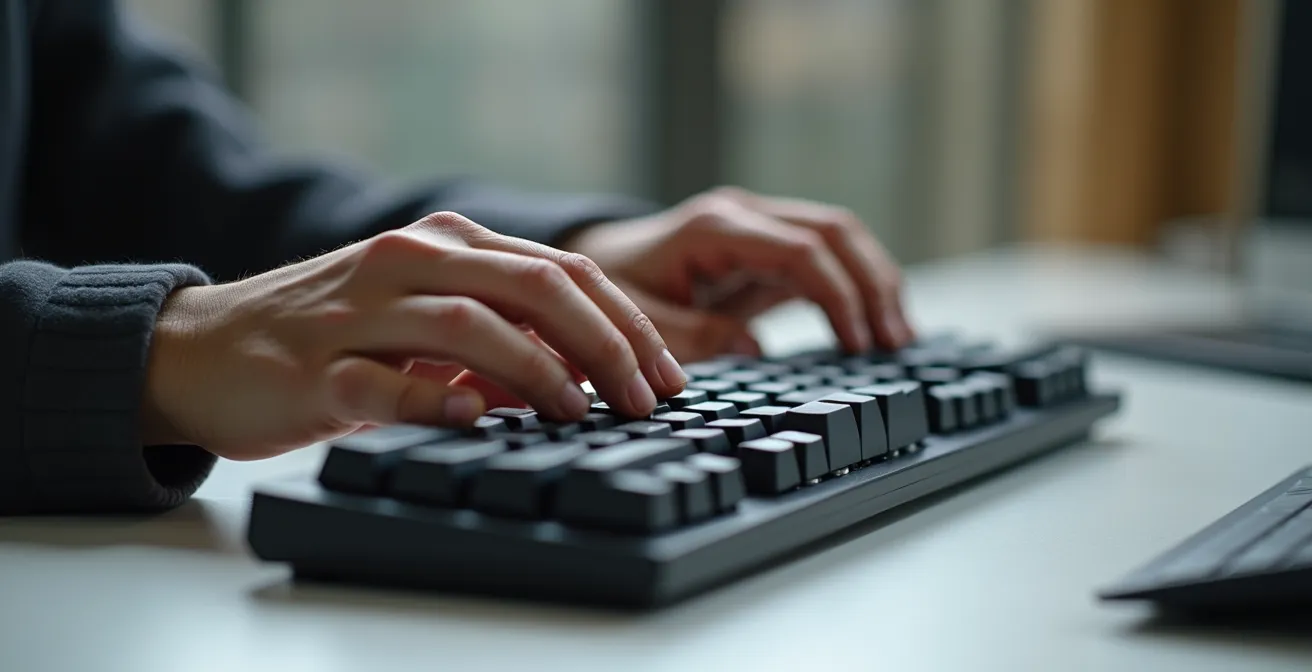
L’investissement dans un clavier mécanique se justifie moins par sa durabilité que par sa capacité à réduire drastiquement la fatigue cumulative de vos articulations.
- La force d’activation réduite d’un switch mécanique diminue de plusieurs centaines de kilos la pression exercée sur vos doigts chaque jour.
- L’ergonomie ne vient pas du clavier seul, mais de l’adoption d’une nouvelle biomécanique de frappe (mains flottantes, poignets droits).
Recommandation : Choisissez un switch adapté à votre usage (et à vos collègues) et réapprenez à positionner vos mains pour transformer votre expérience de saisie.
La journée s’achève. Une douleur sourde irradie de votre poignet, vos doigts sont ankylosés et votre avant-bras semble peser une tonne. Pour des millions de rédacteurs, développeurs et professionnels de la saisie, ce tableau est une réalité quotidienne. On accuse souvent la souris, l’écran, la chaise… mais rarement l’outil que nos doigts percutent des milliers de fois par jour : le clavier. L’idée reçue est de simplement « adopter une bonne posture » ou d’investir dans un repose-poignets en gel, sans jamais questionner la nature même de l’instrument.
Pourtant, la différence entre un clavier à membrane standard et un clavier mécanique n’est pas qu’une affaire de bruit ou de sensation pour « gamers ». C’est un changement de paradigme. Mais si la véritable clé n’était pas l’objet lui-même, mais la façon dont il nous force à repenser notre interaction physique avec la machine ? La question n’est plus de savoir si un clavier mécanique est « mieux », mais de comprendre comment la biomécanique de sa frappe peut activement participer à la prévention des troubles musculo-squelettiques (TMS).
Cet article plonge au cœur de cette mécanique. Nous n’allons pas seulement comparer des produits, nous allons décortiquer la science du toucher, de la force d’activation et de la posture. Vous découvrirez comment la « signature tactile » d’un switch influe sur votre fatigue, pourquoi un clavier plus petit peut libérer votre épaule, et comment des micro-étirements peuvent décupler les bénéfices de votre nouvel équipement. C’est une approche globale pour faire de votre clavier non plus une source de douleur, mais le premier maillon de votre chaîne de confort.
Pour naviguer à travers les nuances de cette science du confort, cet article est structuré pour vous guider pas à pas, du choix fondamental du switch à l’optimisation de tout votre écosystème de travail.
Sommaire : Le guide complet du clavier mécanique pour un confort de frappe optimal
- Switch Rouge, Marron ou Bleu : lequel choisir pour ne pas rendre fous vos collègues de bureau ?
- Comment configurer un clavier 60% pour garder toutes les touches fonctions accessibles ?
- Clavier mécanique vs membrane : la différence de prix est-elle justifiée pour de la bureautique pure ?
- L’erreur de manger au-dessus de son clavier qui peut détruire un switch mécanique
- Comment positionner ses mains sur un clavier haut pour éviter la cassure du poignet ?
- Comment étirer vos fléchisseurs des doigts en 30 secondes entre deux réunions ?
- Souris verticale ou trackball : quelle alternative sans fil pour soulager le canal carpien ?
- Souris sans fil pour graphistes : la latence est-elle encore un frein à la précision ?
Switch Rouge, Marron ou Bleu : lequel choisir pour ne pas rendre fous vos collègues de bureau ?
Le choix d’un switch (interrupteur) est le cœur de l’expérience mécanique. Il définit la signature tactile, la sonorité et la force nécessaire pour chaque frappe. Loin d’être un détail technique, c’est le facteur numéro un de votre confort et de la paix sociale en open space. On distingue trois grandes familles : linéaire (Rouge), tactile (Marron) et « clicky » (Bleu). Le switch linéaire offre une course fluide sans retour perceptible, idéal pour une frappe rapide et silencieuse. Le switch tactile, comme le Marron, présente une légère bosse au point d’activation, une confirmation discrète que la touche a été enregistrée. C’est souvent le meilleur compromis pour la bureautique.
Le switch « clicky » Bleu, avec son clic audible et son retour tactile prononcé, est extrêmement satisfaisant pour celui qui tape, mais devient rapidement une source de nuisance sonore majeure pour l’entourage. En milieu professionnel partagé, il est à proscrire. Heureusement, des innovations comme les switches silencieux (Silent Red, par exemple) intègrent des amortisseurs qui réduisent le bruit d’impact. Une étude sur l’impact des switches silencieux en milieu professionnel a montré que des mécanismes comme ceux des Cherry MX Silent réduisent le bruit de 30% par rapport aux versions standards, offrant un compromis idéal entre la satisfaction tactile du mécanique et le respect de l’espace sonore commun.
Le tableau suivant synthétise les caractéristiques des switches les plus courants pour vous aider à faire un choix éclairé, spécialement pour un environnement de bureau.
| Type de Switch | Niveau sonore | Force d’actuation | Sensation | Adapté au bureau |
|---|---|---|---|---|
| Cherry MX Silent Red | Très silencieux | 45g | Linéaire | ⭐⭐⭐⭐⭐ |
| Cherry MX Brown | Modéré | 55g | Tactile léger | ⭐⭐⭐⭐ |
| Cherry MX Red | Silencieux | 45g | Linéaire | ⭐⭐⭐⭐ |
| Cherry MX Blue | Très bruyant | 60g | Clicky | ⭐ |
Choisir son switch, c’est donc trouver le parfait équilibre entre le plaisir d’une frappe précise et la nécessité d’un environnement de travail serein. Pour la plupart des utilisateurs en bureautique, un switch Marron ou un Rouge Silencieux représente le point de départ le plus sûr.
Comment configurer un clavier 60% pour garder toutes les touches fonctions accessibles ?
Un clavier 60% supprime le pavé numérique, les flèches directionnelles et la rangée de touches de fonction (F1-F12) pour offrir un format ultra-compact. L’avantage est double : un gain de place considérable sur le bureau et, surtout, une réduction de la distance entre votre main de frappe et la souris. Ce rapprochement favorise une posture plus naturelle, limitant l’abduction de l’épaule, une cause fréquente de tensions. Cependant, la perte apparente de touches essentielles peut effrayer. La solution réside dans la personnalisation des couches de fonctions (« layers »).
Ce paragraphe introduit un concept complexe. Pour bien le comprendre, il est utile de visualiser ses composants principaux. L’illustration ci-dessous décompose ce processus.
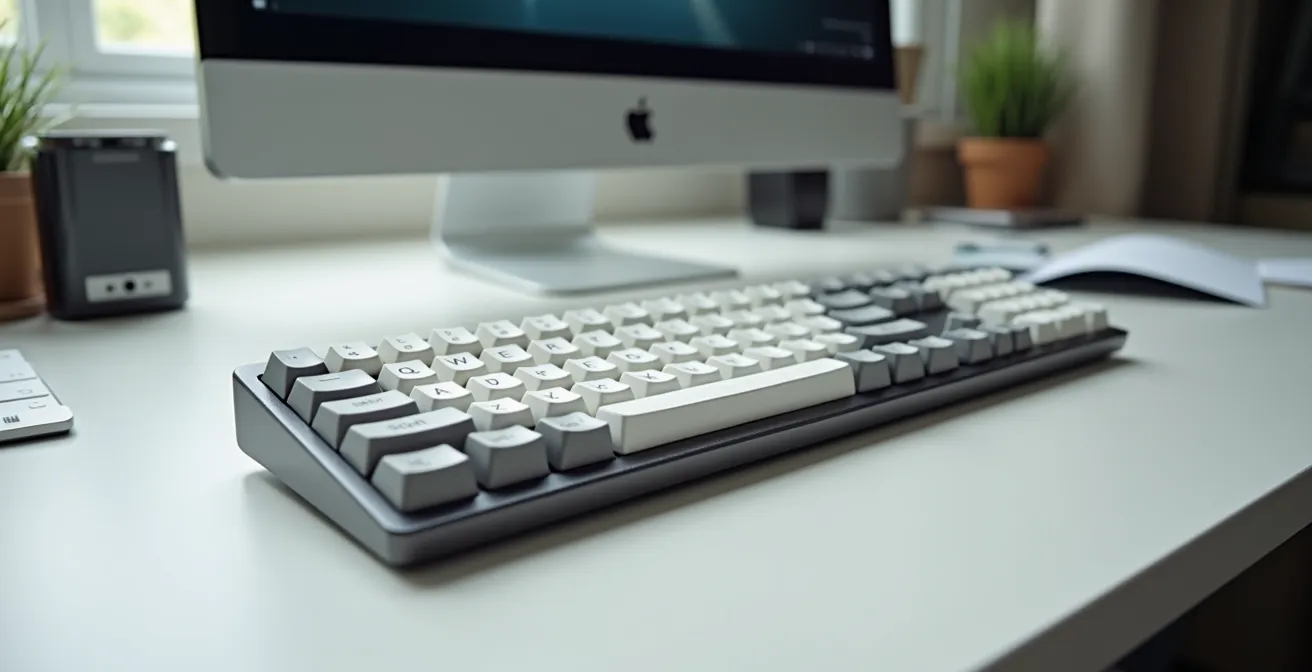
Comme le montre cette image, l’espace libéré par un clavier compact permet de maintenir la souris dans l’alignement de l’épaule. Grâce à des logiciels comme VIA ou QMK, il est possible de programmer des couches de fonctions. Par exemple, la touche « Fn » maintenue enfoncée peut transformer les touches « I, J, K, L » en flèches directionnelles, et la rangée de chiffres en touches F1 à F12. Cette gymnastique digitale devient rapidement une seconde nature et offre une efficacité redoutable une fois maîtrisée. Vous pouvez créer des couches dédiées à vos logiciels spécifiques, avec des macros pour les actions répétitives.
L’idée n’est pas de perdre des fonctions, mais de les rendre accessibles plus intelligemment, directement sous vos doigts, sans avoir à déplacer toute votre main. C’est la transition d’un clavier statique à un espace de travail actif et entièrement personnalisable.
L’adoption d’un clavier 60% est donc moins une concession qu’une optimisation. Elle demande un court temps d’adaptation mais récompense l’utilisateur par une meilleure ergonomie globale et une efficacité accrue.
Clavier mécanique vs membrane : la différence de prix est-elle justifiée pour de la bureautique pure ?
La question du prix est souvent le principal frein au passage au clavier mécanique. Un modèle d’entrée de gamme coûte facilement trois à cinq fois plus cher qu’un clavier à membrane standard. Pour de la « bureautique pure », cet écart est-il justifié ? La réponse est un oui catégorique si l’on déplace le curseur de la simple fonctionnalité vers la santé et la prévention. Le problème de fond est la prévalence des Troubles Musculo-Squelettiques (TMS), qui touchent une part massive de la population active. Selon Santé publique France, plus de 60% des femmes et 54% des hommes actifs déclarent des TMS du dos et des membres supérieurs.
La différence fondamentale réside dans la force d’activation. Un clavier à membrane exige souvent d’enfoncer la touche jusqu’au fond (« bottom out ») avec une force de 60 à 80g. Un switch mécanique léger, comme un Cherry MX Red, s’active à mi-course avec seulement 45g. Sur 50 000 frappes quotidiennes, un calcul simple montre que l’on réduit la pression cumulée de plusieurs centaines de kilos sur les articulations. C’est une réduction drastique de la fatigue cumulative. Une analyse du coût total de possession montre qu’avec une durée de vie de 50 à 100 millions de frappes (contre 5-10 millions pour une membrane), l’investissement initial est largement amorti sur le long terme.
Il ne s’agit donc pas d’acheter un clavier « de luxe », mais d’investir dans un outil de travail qui préserve votre capital santé. Le coût initial est en réalité une économie sur les potentiels frais de santé, les arrêts de travail et la baisse de productivité liés aux douleurs chroniques. L’argument n’est pas économique au sens de l’achat, mais au sens de l’investissement préventif.
L’investissement est donc moins dans le matériel lui-même que dans le bien-être et la durabilité de votre capacité à travailler sans douleur. Vu sous cet angle, la différence de prix n’est plus un coût, mais une assurance.
L’erreur de manger au-dessus de son clavier qui peut détruire un switch mécanique
Un clavier mécanique est un investissement durable, à une condition : en prendre soin. Contrairement à un clavier à membrane protégé par une feuille de plastique, un clavier mécanique expose directement ses interrupteurs. La plus grande menace n’est pas l’usure, mais les accidents du quotidien : miettes, poussières et, pire que tout, les liquides. Une simple miette de croissant peut se loger dans un switch et le rendre « collant » ou inopérant. Un café renversé peut court-circuiter le circuit imprimé (PCB) et causer des dommages irréversibles.
Adopter une hygiène numérique préventive est donc indispensable. La règle d’or est simple : ne jamais manger ni boire directement au-dessus de son clavier. Il faut le considérer comme un instrument de précision. Un entretien régulier permet de conserver une sensation de frappe parfaite et de prolonger sa durée de vie bien au-delà de celle de n’importe quel clavier à membrane. Heureusement, cet entretien n’est ni complexe ni chronophage. Avec quelques outils de base, une routine simple suffit.
Votre plan d’action : Routine d’entretien du clavier mécanique
- Kit essentiel : Procurez-vous une bombe à air comprimé, une brosse à poils souples (type pinceau), de l’alcool isopropylique à 70% et un extracteur de touches (keycap puller).
- Routine hebdomadaire (2 min) : Débranchez le clavier, retournez-le et secouez-le délicatement pour faire tomber les plus grosses poussières.
- Entretien mensuel (5 min) : Retirez quelques touches (barre d’espace, entrée, shift) et nettoyez en dessous avec la brosse et l’air comprimé.
- Maintenance trimestrielle : Si nécessaire, retirez toutes les touches et nettoyez-les dans de l’eau tiède savonneuse (laissez-les sécher complètement avant de les remettre).
- En cas de liquide : Débranchez IMMÉDIATEMENT. Retournez le clavier pour évacuer le liquide. Retirez les touches affectées et laissez sécher au moins 24 à 48 heures avant de rebrancher.
De plus, la réparabilité est un avantage majeur. Comme le souligne un expert en maintenance dans le Guide de réparabilité des claviers mécaniques :
Un switch mécanique défectueux peut être remplacé individuellement pour quelques euros, alors qu’un clavier membrane endommagé est généralement bon pour la poubelle.
– Expert en maintenance informatique, Guide de réparabilité des claviers mécaniques
Cette maintenabilité transforme le clavier d’un produit consommable en un compagnon de travail durable, renforçant encore la pertinence de l’investissement initial.
Comment positionner ses mains sur un clavier haut pour éviter la cassure du poignet ?
L’un des principaux défis des claviers mécaniques est leur hauteur. Beaucoup d’utilisateurs ont le réflexe de compenser en achetant un repose-poignets. C’est souvent une erreur. Poser ses poignets sur un support, même moelleux, crée un point de pivot qui encourage la cassure du poignet (extension dorsale) et limite la mobilité des doigts, augmentant la tension. La solution ergonomique correcte est contre-intuitive : il faut apprendre à ne rien poser. C’est la technique de la frappe flottante (« hover typing »).
Cette technique consiste à maintenir les poignets droits, dans le prolongement naturel des avant-bras, et à laisser les mains « flotter » au-dessus du clavier. Ce sont les bras et les épaules qui effectuent les micro-ajustements, et non les poignets. Cela demande un effort initial pour déshabituer les muscles, mais le bénéfice est immense : la pression sur le canal carpien est minimisée, et la circulation sanguine est améliorée.
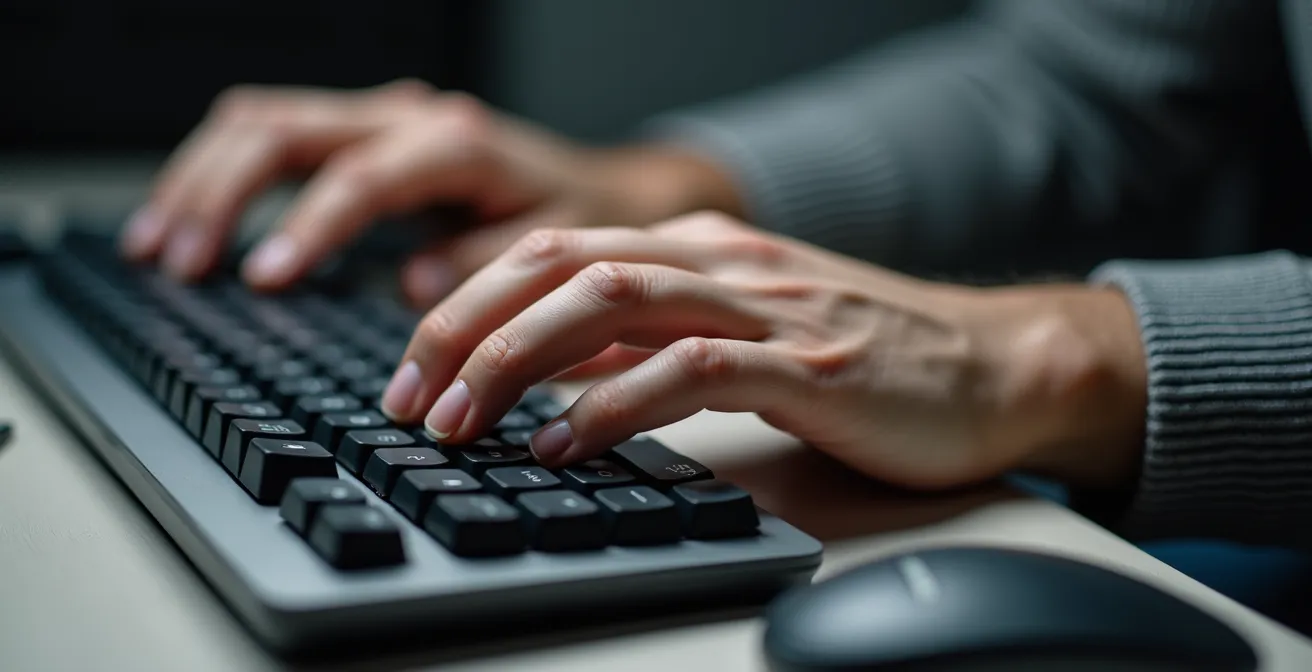
Pour faciliter cette posture, il est crucial de jeter les pieds arrières du clavier qui créent une inclinaison positive. L’idéal est de le poser à plat, voire d’utiliser une inclinaison négative (l’avant du clavier plus haut que l’arrière). Comme le recommande l’INRS, une position à plat ou en inclinaison négative maintient l’alignement naturel. Une étude citée montre qu’une inclinaison négative réduit l’activité musculaire de l’avant-bras de 15% sur une session de 8 heures. C’est la clé de la biomécanique de frappe : non pas soutenir le poignet, mais l’aligner.
Adopter la frappe flottante est le changement le plus impactant que vous puissiez faire pour votre confort à long terme, bien plus efficace que n’importe quel accessoire passif.
Comment étirer vos fléchisseurs des doigts en 30 secondes entre deux réunions ?
Avoir le meilleur matériel ergonomique ne sert à rien si les muscles restent en tension constante. La frappe intensive sollicite en permanence les muscles fléchisseurs et extenseurs des doigts et de l’avant-bras. Intégrer des micro-pauses actives avec des étirements ciblés est une composante essentielle de l’hygiène numérique préventive. Le besoin est d’autant plus criant que la sédentarité et le télétravail ont un impact mesurable ; on observe une hausse de 30% des TMS chez les télétravailleurs depuis 2022, selon les données de prévention en santé au travail.
Nul besoin de consacrer de longues minutes à ces exercices. Des protocoles express de 30 secondes, répétés plusieurs fois par jour, suffisent à relâcher les tensions, améliorer la circulation et prévenir la raideur. L’objectif est de créer une routine, par exemple en s’étirant après chaque session de frappe intensive ou à chaque fin de réunion. Ces gestes simples agissent comme un « reset » pour vos muscles et tendons.
Voici un protocole simple en trois étapes, recommandé par les professionnels de la santé au travail, à réaliser directement à votre bureau :
- Position 1 (10 secondes) : Tendez un bras devant vous, paume vers le bas. Avec l’autre main, tirez doucement les doigts vers votre corps pour sentir un étirement sur le dessus de l’avant-bras (extenseurs).
- Position 2 (10 secondes) : Gardez le bras tendu, mais tournez la paume vers le haut. Avec l’autre main, poussez délicatement les doigts vers le sol pour étirer l’intérieur de l’avant-bras (fléchisseurs).
- Position 3 (10 secondes) : Relâchez tout et secouez vigoureusement vos deux mains, comme si vous vouliez les sécher. Ce geste favorise le relâchement musculaire complet.
Programmer une alerte discrète sur votre ordinateur ou votre téléphone toutes les heures peut être une excellente astuce pour ne pas oublier. Cette prévention active est le complément indispensable à un matériel ergonomique de qualité.
Souris verticale ou trackball : quelle alternative sans fil pour soulager le canal carpien ?
L’ergonomie de votre poste de travail est un écosystème. Améliorer le clavier sans s’occuper de la souris est une demi-mesure. La souris traditionnelle force le poignet à une torsion non naturelle (pronation), source de pression sur le nerf médian et le canal carpien. Deux alternatives principales existent pour soulager cette zone : la souris verticale et le trackball. Le choix entre les deux dépend principalement de la nature de votre douleur et de votre type d’activité.
La souris verticale place votre main dans une position de « poignée de main », avec un angle de 57 à 90 degrés, ce qui élimine la pronation de l’avant-bras. Elle est très intuitive et demande un temps d’adaptation très court (1 à 2 jours). Elle est idéale pour soulager les douleurs liées à la torsion du poignet. Le trackball, lui, inverse la logique : la souris reste immobile, et c’est le pouce ou l’index qui déplace une bille pour contrôler le curseur. Le poignet ne bouge plus du tout. C’est la solution reine pour combattre les douleurs issues des mouvements répétitifs du poignet ou de l’épaule. L’adaptation est un peu plus longue (2 à 4 jours). Une étude sur la Logitech MX Ergo a montré qu’un trackball réduit les contraintes musculaires de 27% par rapport à une souris classique.
Pour vous aider à choisir, voici un guide de décision rapide basé sur le type de douleur que vous ressentez, une approche pragmatique pour trouver le bon outil.
| Type de douleur | Solution recommandée | Avantages | Adaptation |
|---|---|---|---|
| Pronation avant-bras | Souris verticale | Position naturelle à 57-90° | 1-2 jours |
| Mouvement répétitif poignet | Trackball | Poignet immobile | 2-3 jours |
| Syndrome de l’index | Trackball au pouce | Alternance des muscles | 3-4 jours |
| Tension épaule | Souris centrale | Recentrage du corps | 1 semaine |
Une stratégie avancée consiste même à alterner entre deux types de souris au cours de la journée pour varier les groupes musculaires sollicités, réduisant ainsi drastiquement la fatigue globale.
À retenir
- Le choix du switch est un compromis crucial entre votre sensation tactile et l’environnement sonore de votre bureau.
- La technique de « frappe flottante », avec les poignets droits, est plus importante qu’un repose-poignets pour prévenir la cassure du poignet.
- L’ergonomie de votre poste de travail est un écosystème : le clavier et la souris doivent être pensés ensemble pour une efficacité maximale.
Souris sans fil pour graphistes : la latence est-elle encore un frein à la précision ?
Pour les professionnels de l’image (graphistes, monteurs vidéo, artistes 3D), la précision du curseur est non négociable. Pendant des années, le consensus était clair : une souris filaire était indispensable pour éviter la latence, ce micro-décalage entre le mouvement de la main et la réaction à l’écran, fatal pour un détourage au pixel près. Cette époque est révolue. Les technologies sans fil modernes ont fait des bonds de géant, rendant cet argument obsolète.
Des technologies propriétaires comme Logitech Lightspeed ou Razer HyperSpeed ont fait chuter le temps de réponse à des niveaux imperceptibles pour l’homme. On parle désormais d’une latence inférieure à 1ms avec les technologies Lightspeed et HyperSpeed, soit une performance égale, voire supérieure, à de nombreuses souris filaires. La liberté du sans-fil n’est donc plus un compromis sur la performance, mais un véritable gain en confort, en supprimant la tension du câble qui peut fausser un mouvement.
Aujourd’hui, les critères de sélection pour un graphiste se sont déplacés. La latence n’étant plus un sujet, l’attention se porte sur d’autres aspects :
- La précision du capteur (DPI) : Un minimum de 16 000 DPI est recommandé pour une précision maximale dans les logiciels comme Photoshop.
- Le poids de la souris : Un modèle léger (inférieur à 100g) avec des patins en PTFE de qualité assure une fluidité parfaite pour les longs tracés dans Illustrator.
- Les boutons programmables : Pour des logiciels complexes comme Blender, avoir de nombreux boutons (8+) pour y assigner des raccourcis est un gain de productivité majeur.
- L’autonomie : Une batterie longue durée (plus de 400h) est cruciale pour éviter les interruptions en plein processus créatif.
En conclusion, les graphistes et autres créatifs peuvent aujourd’hui adopter le sans-fil en toute confiance, et se concentrer sur les caractéristiques qui impacteront réellement leur flux de travail : la qualité du capteur, l’ergonomie et la personnalisation.