En résumé :
- Le dépoussiérage des ventilateurs n’est pas cosmétique, c’est une action vitale pour éviter la surchauffe et la panne du processeur.
- La suppression des fichiers temporaires et l’optimisation du stockage (surtout sur SSD) préviennent les ralentissements et l’usure prématurée.
- Une gestion intelligente des drivers et de la charge de la batterie de votre portable peut littéralement doubler leur durée de vie.
- Apprendre à reconnaître les signaux d’alerte (bruits, écrans bleus) permet d’agir avant la perte totale de données.
- La migration vers un nouveau Windows doit être préparée minutieusement pour éviter les incompatibilités logicielles et matérielles.
Votre ordinateur, qu’il soit une tour de gaming surpuissante ou un ultra-portable pour le travail, a des ennemis jurés. Non, je ne parle pas des virus, mais de tueurs bien plus silencieux et insidieux : la poussière, la chaleur, l’oubli. Vous avez sans doute déjà entendu les conseils habituels : « nettoyez votre bureau », « videz la corbeille ». Ces gestes sont utiles, mais ils ne s’attaquent qu’à la surface du problème. Ils s’apparentent à laver la carrosserie d’une voiture sans jamais faire la vidange du moteur. La véritable longévité de votre machine ne se joue pas sur la propreté de votre fond d’écran, mais sur l’entretien de ses organes vitaux.
L’idée que la maintenance informatique est complexe et réservée aux experts est une croyance tenace. Mais si la clé n’était pas de devenir un technicien, mais simplement de comprendre *pourquoi* certains gestes sont si cruciaux ? L’objectif de ce guide est de vous faire passer de l’application de « recettes » à la compréhension des mécanismes de dégradation de votre matériel. En agissant non pas par automatisme, mais par conscience des enjeux, vous n’allez pas seulement nettoyer votre PC. Vous allez activement le protéger contre l’usure prématurée et les pannes qui semblent toujours arriver au pire moment. Nous allons transformer ces quelques gestes mensuels en une véritable assurance-vie pour votre investissement numérique.
Pour vous accompagner dans cette démarche préventive, nous avons structuré ce guide autour des points de vigilance les plus critiques. Chaque section expose un problème, explique ses causes profondes et vous donne les moyens d’agir efficacement.
Sommaire : Le plan d’action pour un PC en pleine santé
- Pourquoi la poussière dans les ventilateurs est la cause n°1 des pannes processeur ?
- Comment supprimer les fichiers temporaires qui grignotent votre espace disque inutilement ?
- Mise à jour des drivers : faut-il le faire manuellement ou laisser Windows gérer ?
- L’erreur de laisser son PC portable branché 24h/24 qui tue la batterie en 1 an
- Quand s’inquiéter d’un bruit de disque dur ou d’un écran bleu aléatoire ?
- L’erreur de remplir son SSD à 100% qui divise sa durée de vie par deux
- Scanner et imprimante : comment vérifier les pilotes avant de changer de version de Windows ?
- Windows 10 vs 11 : faut-il migrer un PC professionnel en cours de projet critique ?
Pourquoi la poussière dans les ventilateurs est la cause n°1 des pannes processeur ?
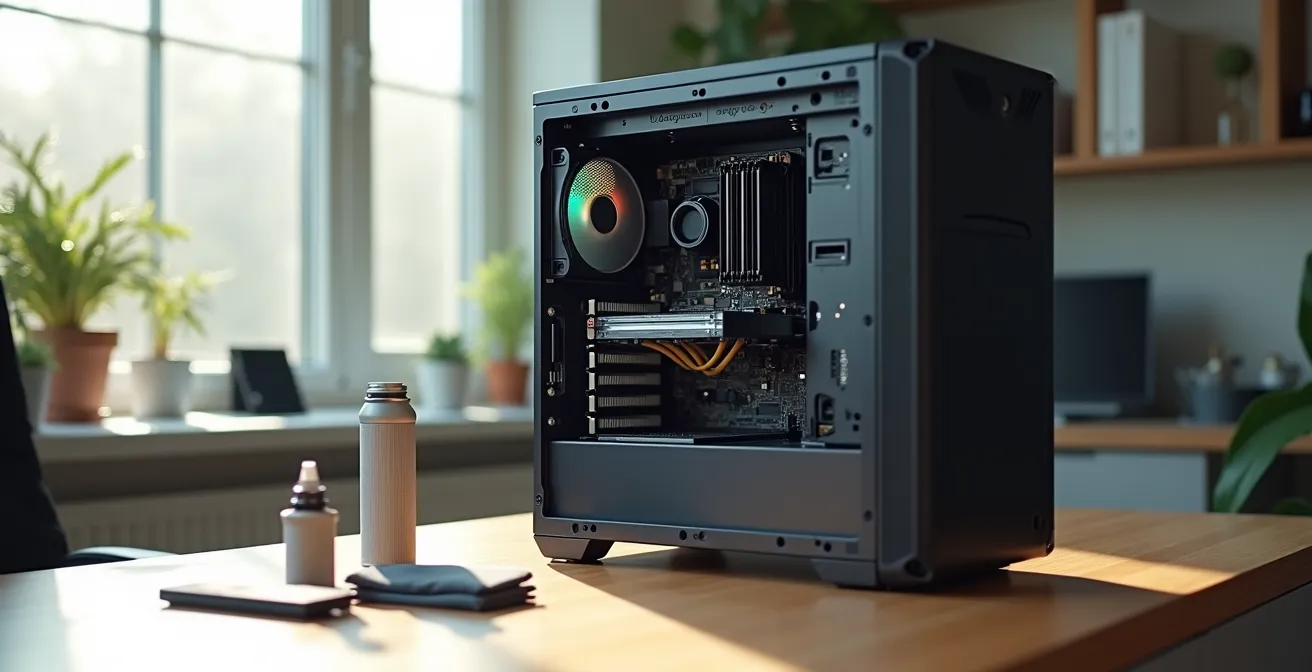
Considérez la poussière non pas comme de la simple saleté, mais comme un manteau isolant. Chaque microparticule qui s’accumule sur les pales de vos ventilateurs et les ailettes de votre radiateur (le dissipateur) réduit leur capacité à évacuer la chaleur. Or, la chaleur est l’ennemi public numéro un de votre processeur (CPU). Un CPU qui surchauffe ne s’arrête pas brusquement ; il se protège intelligemment. Il active un mécanisme appelé « thermal throttling » : il réduit volontairement sa fréquence de fonctionnement pour produire moins de chaleur. Le résultat ? Votre PC devient subitement lent, les jeux saccadent, les applications rament. Vous perdez en performance avant même d’atteindre la panne.
Le véritable danger est l’exposition prolongée à cette chaleur excessive. Ce « stress matériel » constant dégrade les micro-circuits du processeur et des composants alentour sur la carte mère. À terme, c’est la panne assurée. Un dissipateur bien entretenu peut, selon certaines analyses, réduire la température d’un CPU de 20°C, ce qui non seulement restaure les performances, mais augmente significativement sa durée de vie. Même dans des environnements exigeants, les PC équipés de systèmes de refroidissement efficaces montrent un taux de fiabilité supérieur de 15% à 20%. Le dépoussiérage n’est donc pas une corvée de ménage, c’est la première ligne de défense de votre investissement.
Pour garantir une bonne circulation de l’air, quelques gestes simples sont à adopter. Positionnez votre tour à au moins 10-15 cm des murs et évitez de la poser directement sur une moquette. Si possible, nettoyez les filtres à poussière de votre boîtier tous les mois avec un pinceau doux ou une bombe à air sec, en tenant toujours les ventilateurs pour ne pas les faire tourner à vide.
Comment supprimer les fichiers temporaires qui grignotent votre espace disque inutilement ?
Imaginez que votre disque dur ou SSD est un entrepôt. Chaque fois que vous installez un logiciel, surfez sur internet ou que Windows effectue une mise à jour, il dépose des « cartons » temporaires un peu partout. Ces fichiers (caches, journaux d’erreurs, fichiers d’installation obsolètes) sont utiles sur le moment, mais sont rarement jetés ensuite. Avec le temps, ils s’accumulent et peuvent représenter des dizaines de gigaoctets, encombrant vos « artères numériques » et ralentissant l’accès aux données réellement importantes.
L’outil « Nettoyage de disque » intégré à Windows est un bon début, mais il est souvent insuffisant. Pour un nettoyage en profondeur, des outils spécialisés sont bien plus efficaces. Ils ne se contentent pas de vider les poubelles évidentes, mais vont chercher les résidus cachés dans les méandres du système d’exploitation et des applications. Libérer cet espace n’améliore pas seulement la réactivité de votre PC ; sur un SSD, cela devient crucial pour sa longévité, comme nous le verrons plus loin.
Comme le montre ce visuel, une part non négligeable de votre espace de stockage peut être occupée par des données dont vous n’avez plus l’utilité. Faire le tri régulièrement est essentiel pour maintenir une bonne « santé numérique ». Pour vous aider à choisir le bon outil, voici un comparatif des solutions gratuites les plus réputées du marché.
Cette sélection, basée sur une analyse comparative des meilleurs logiciels gratuits, vous donne des options fiables pour automatiser cette tâche essentielle. Choisir le bon logiciel dépend de votre niveau de confort technique et de vos besoins.
| Logiciel | Points forts | Interface | Fonctionnalités clés |
|---|---|---|---|
| CCleaner | Polyvalence, référence du marché | Simple et intuitive | Nettoyage registre, gestion démarrage, recherche doublons |
| Microsoft PC Manager | Officiel Microsoft, gratuit | Moderne et épurée | Health Check, boost performances, gestion stockage |
| System Ninja | Léger et rapide | Minimaliste | Nettoyage ciblé, peu de ressources |
| AdwCleaner | Anti-malware spécialisé | Très simple | Suppression adwares et PUP |
Mise à jour des drivers : faut-il le faire manuellement ou laisser Windows gérer ?
Les drivers, ou pilotes, sont les traducteurs qui permettent à Windows de communiquer avec vos composants matériels (carte graphique, carte son, etc.). Un driver obsolète ou corrompu est une cause fréquente de bugs, d’écrans bleus et de performances médiocres. La question n’est donc pas *s’il* faut les mettre à jour, mais *comment*. Faut-il faire une confiance aveugle à Windows Update ou prendre les choses en main ? La réponse est : ça dépend de votre usage.
Laisser Windows Update gérer les pilotes est la solution la plus simple et la plus sûre pour 90% des utilisateurs. Microsoft teste et valide les pilotes qu’il distribue pour garantir une stabilité maximale. Cependant, ces pilotes ne sont pas toujours les plus récents ni les plus optimisés. Pour certains usages spécifiques, une mise à jour manuelle devient indispensable. C’est notamment le cas pour les gamers, qui ont besoin des derniers pilotes graphiques de Nvidia, AMD ou Intel pour profiter des optimisations pour les nouveaux jeux. C’est aussi nécessaire lorsqu’un périphérique ne fonctionne pas correctement, car le site du fabricant proposera souvent un correctif avant qu’il n’arrive sur Windows Update.
La règle d’or est : « si ça fonctionne, on ne touche pas ». Ne vous lancez jamais dans une mise à jour de tous vos drivers « juste pour voir », surtout via des logiciels tiers qui promettent de tout optimiser. C’est le meilleur moyen de créer des instabilités. L’approche doit être ciblée et réfléchie. Pour vous y aider, voici un arbre de décision simple :
- Question 1 : Tout fonctionne parfaitement ? → Si oui, ne touchez à rien et laissez Windows Update faire son travail en arrière-plan.
- Question 2 : Un périphérique spécifique (son, Wi-Fi, etc.) dysfonctionne ? → Rendez-vous sur le site officiel du fabricant de votre PC ou du composant pour télécharger et installer manuellement le dernier pilote disponible.
- Question 3 : Vous êtes un joueur passionné ? → Mettez à jour régulièrement le pilote de votre carte graphique (via les logiciels Nvidia GeForce Experience, AMD Software ou Intel Arc Control) pour bénéficier des meilleures performances.
- Question 4 : Votre utilisation est purement bureautique et web ? → Windows Update est amplement suffisant pour garantir la stabilité de votre système.
- Action bonus : Si une mise à jour manuelle crée un problème, allez dans le « Gestionnaire de périphériques », trouvez le composant, faites un clic droit > « Propriétés » > onglet « Pilote » et cliquez sur « Restaurer le pilote » pour revenir à la version précédente.
L’erreur de laisser son PC portable branché 24h/24 qui tue la batterie en 1 an
C’est un réflexe commun : pour être sûr d’avoir une autonomie maximale, on laisse son ordinateur portable branché en permanence. Pourtant, c’est l’une des pires choses que vous puissiez faire à votre batterie Lithium-ion. Maintenir une batterie constamment à 100% de charge lui impose un stress de tension élevé. Cette tension permanente accélère la dégradation chimique des cellules, réduisant leur capacité à retenir la charge. En un an ou deux, vous pourriez constater que votre autonomie a été divisée par deux, voire plus.
La règle d’or pour préserver une batterie est la « règle des 40-80 ». Idéalement, il faudrait maintenir le niveau de charge entre 40% et 80%. Bien sûr, c’est contraignant au quotidien. Heureusement, les fabricants ont intégré des solutions. La plupart des portables modernes disposent d’un logiciel utilitaire (comme Dell Power Manager, Lenovo Vantage ou MyASUS) qui permet de définir un seuil de charge maximal. En activant le mode « longévité » ou en fixant la charge maximale à 80% (voire 60% si vous êtes quasi exclusivement sur secteur), le chargeur se coupera automatiquement une fois ce seuil atteint, même si le portable reste branché. Votre batterie vous en remerciera : c’est une bonne pratique qui permet d’obtenir jusqu’à 2x plus de cycles de charge complets sur sa durée de vie.
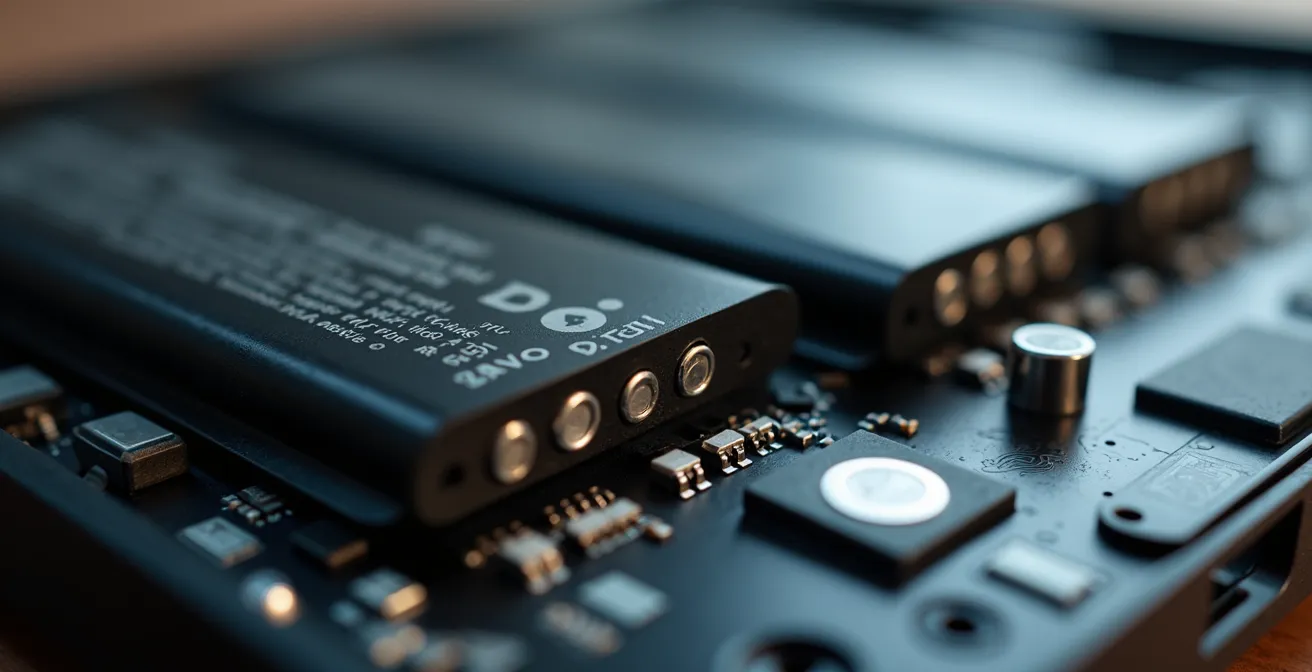
Cette simple configuration logicielle est le geste le plus efficace pour combattre l’usure prématurée de votre batterie. Pensez également à effectuer un cycle de décharge/recharge complet (de 100% à 10% puis recharge complète) environ une fois par mois pour recalibrer l’indicateur de batterie de Windows, qui peut parfois devenir imprécis.
Quand s’inquiéter d’un bruit de disque dur ou d’un écran bleu aléatoire ?
Votre ordinateur vous parle. Les bruits inhabituels et les erreurs système comme le fameux « Écran Bleu de la Mort » (BSOD) ne sont pas des caprices, mais des symptômes. Apprendre à les décrypter est crucial pour agir avant la catastrophe, c’est-à-dire la perte de vos données. Un disque dur mécanique (HDD) en bonne santé est quasi silencieux ou émet un léger bruit de grattement régulier. Si vous commencez à entendre des clics métalliques, répétitifs et rythmés, c’est un signal d’alarme majeur.
Ce son, souvent surnommé le « clic de la mort », indique un problème mécanique grave. Comme le rappelle un technicien spécialisé :
Le ‘clic de la mort’ répétitif d’un HDD indique une tête de lecture bloquée. C’est le signal qu’il faut sauvegarder immédiatement et remplacer le disque.
– Technicien en récupération de données, Guide de diagnostic des pannes matérielles
Pour les SSD, qui n’ont pas de pièces mobiles, les signes sont plus discrets : ralentissements extrêmes, fichiers qui disparaissent ou deviennent corrompus. Quant aux écrans bleus, notez le code d’erreur affiché (ex: `MEMORY_MANAGEMENT`). Une recherche rapide sur internet vous orientera souvent vers la cause (pilote, barrette de RAM défectueuse, etc.). Si ces erreurs deviennent fréquentes, il faut investiguer. Pour diagnostiquer l’état de santé de vos disques (HDD et SSD), un outil gratuit est indispensable : CrystalDiskInfo. Il lit les informations S.M.A.R.T., le système d’autodiagnostic intégré à tous les disques modernes.
Votre plan d’action pour diagnostiquer un disque dur
- Téléchargez et installez CrystalDiskInfo (c’est un logiciel gratuit et reconnu).
- Lancez le programme et observez l’« État de santé » affiché. « Bon » est normal. « Prudence » est un avertissement. « Mauvais » signifie que la panne est imminente.
- Examinez la ligne « Reallocated Sectors Count » (Nombre de secteurs réalloués). Si la valeur brute (colonne de droite) est supérieure à 0, le disque a déjà commencé à se dégrader. Au-delà de 5 ou 10, planifiez son remplacement.
- Vérifiez la température. Au-delà de 50°C pour un HDD ou 70°C pour un SSD en utilisation normale, il y a un problème de ventilation dans votre boîtier.
- Si l’état est « Prudence » ou « Mauvais », l’urgence absolue est de sauvegarder immédiatement toutes vos données importantes sur un support externe avant de remplacer le disque.
L’erreur de remplir son SSD à 100% qui divise sa durée de vie par deux
Avec les disques SSD, nous avons pris l’habitude d’une réactivité fulgurante. Mais cette vitesse a une contrepartie : les SSD s’usent. Chaque cellule de mémoire a un nombre limité de cycles d’écriture. Pour maximiser leur durée de vie, les contrôleurs SSD utilisent une technique intelligente appelée « wear leveling » (ou nivellement de l’usure). Ils s’assurent que les données sont écrites de manière uniforme sur toutes les cellules, un peu comme un bon jardinier qui utiliserait toute la surface de son terrain pour ne pas épuiser une seule parcelle.
Or, ce mécanisme a besoin d’espace libre pour fonctionner. Quand vous remplissez votre SSD à plus de 90%, le contrôleur n’a plus assez de cellules vides pour jongler efficacement. Il est obligé de lire, modifier et réécrire des blocs de données beaucoup plus souvent pour enregistrer la moindre information. Ce phénomène, appelé « write amplification » (amplification d’écriture), est un véritable tueur silencieux. Pour chaque mégaoctet que vous voulez écrire, le SSD peut être forcé d’en écrire 10, 20 ou même 100 en interne ! Cela accélère dramatiquement l’usure des cellules mémoire et peut, dans les cas extrêmes, réduire la durée de vie du disque de moitié.
La règle d’or pour la santé d’un SSD est de lui laisser en permanence au moins 10% à 15% d’espace libre. Cet espace « tampon », aussi appelé « over-provisioning », n’est pas de l’espace perdu. C’est l’aire de jeu dont le contrôleur a besoin pour optimiser les écritures, effectuer ses tâches de maintenance (comme le « garbage collection ») et garantir des performances stables et une longévité maximale. Remplir un SSD à ras bord, c’est comme demander à un déménageur de réorganiser un entrepôt plein à craquer sans pouvoir sortir un seul carton à l’extérieur : c’est inefficace et épuisant.
À retenir
- La chaleur est le principal ennemi des composants ; un dépoussiérage régulier est non-négociable.
- Garder 10-15% d’espace libre sur un SSD est crucial pour sa performance et sa longévité.
- Ne laissez pas votre portable branché à 100% en permanence ; utilisez les outils constructeur pour limiter la charge à 80%.
Scanner et imprimante : comment vérifier les pilotes avant de changer de version de Windows ?
Vous êtes prêt à sauter le pas et à migrer votre PC de Windows 10 à Windows 11. L’assistant de Microsoft vous dit que votre configuration est compatible. Tout semble parfait. Mais avez-vous pensé à vos fidèles compagnons : votre imprimante multifonction et votre vieux scanner qui vous rend encore de fiers services ? C’est une erreur classique : se concentrer sur le PC et oublier les périphériques externes. Une migration de système d’exploitation peut rendre un matériel parfaitement fonctionnel complètement inutilisable si le fabricant n’a pas développé de pilote compatible.
Avant même de lancer la mise à jour, la prudence impose une vérification systématique. Le fait que votre imprimante fonctionne sur Windows 10 ne garantit absolument rien pour Windows 11. Les fabricants, surtout pour les modèles un peu anciens, ne font pas toujours l’effort de développer et certifier de nouveaux pilotes. Vous risquez de vous retrouver avec un périphérique que Windows ne reconnaît plus, ou qui fonctionne avec des fonctionnalités limitées via un pilote générique. Perdre la fonction scanner de son imprimante multifonction est une frustration très courante après une migration non préparée.
La vérification est simple, mais elle doit être rigoureuse. Voici la feuille de route à suivre pour chaque périphérique essentiel :
- Notez le modèle exact de votre imprimante, scanner, webcam, ou tout autre appareil spécifique. La référence est généralement inscrite sur une étiquette sur l’appareil.
- Rendez-vous sur le site web du fabricant (HP, Canon, Epson, etc.) et cherchez la section « Support », « Téléchargements » ou « Drivers ».
- Dans le moteur de recherche du support, entrez votre modèle et sélectionnez le système d’exploitation cible (par exemple, Windows 11 64-bit).
- Vérifiez si un pilote complet est officiellement listé pour cette version. S’il n’y en a pas, votre périphérique risque de ne pas être compatible.
- Si un pilote existe, téléchargez-le AVANT de commencer la migration de Windows. Vous l’installerez juste après la mise à jour du système. En cas d’absence de pilote, vous pouvez tenter d’installer l’ancien pilote en « mode de compatibilité », mais le succès n’est pas garanti. La meilleure décision est souvent de reporter la migration.
Windows 10 vs 11 : faut-il migrer un PC professionnel en cours de projet critique ?
La question de la migration vers une nouvelle version de Windows prend une tout autre dimension dans un contexte professionnel. Ici, la stabilité n’est pas un confort, c’est une exigence. L’équation n’est plus seulement « mon PC est-il compatible ? », mais « tout mon écosystème de travail va-t-il survivre à la transition ? ». Pour un PC utilisé pour un projet critique, avec des logiciels métier spécifiques, des connexions VPN d’entreprise ou des périphériques spécialisés, la réponse est presque toujours la même : ne migrez pas en cours de projet.
Même si l’outil de compatibilité de Microsoft donne son feu vert, il ne vérifie que le matériel de base. Il n’a aucune idée de la compatibilité de votre logiciel de comptabilité, de votre environnement de développement ou de cet outil de CAO (Conception Assistée par Ordinateur) qui coûte une fortune. Comme le rappelle un expert en migration système :
La validation de Microsoft ne garantit en rien que votre logiciel de comptabilité, de CAO, ou outil de développement spécifique fonctionnera.
– Expert en migration système, Guide de migration Windows professionnelle
Le risque d’une incompatibilité qui bloque votre production est bien trop élevé. La règle d’or en environnement professionnel est d’attendre la fin d’un projet majeur. La migration doit être un projet en soi, planifié durant une période de faible activité et, surtout, testé en amont. Pour cela, la meilleure pratique est la validation en environnement contrôlé.
Étude de cas : La stratégie de test en environnement virtuel
Une approche de pro consiste à ne jamais tester sur la machine de production. L’utilisation d’une machine virtuelle (avec des logiciels gratuits comme VirtualBox ou VMware Player) permet de créer un « clone » de votre futur environnement de travail. Sur cette machine virtuelle, vous installez Windows 11, puis tous vos logiciels métier, vos outils spécifiques et vous testez la connexion au VPN de l’entreprise. Cette approche en « bac à sable » (sandbox) permet de valider à 100% que tout l’écosystème fonctionnera après la migration, sans prendre le moindre risque pour votre poste de travail principal. Ce n’est qu’après une validation complète dans cet environnement de test que la migration de la machine réelle peut être envisagée sereinement.
En adoptant ces quelques habitudes, vous ne faites pas que de la maintenance : vous mettez en place une véritable stratégie de longévité pour votre matériel. C’est en comprenant ces mécanismes que vous deviendrez le meilleur gardien de votre ordinateur. Pour aller plus loin, l’étape suivante consiste à intégrer ces gestes dans une routine simple et régulière, par exemple en créant un rappel mensuel dans votre calendrier.