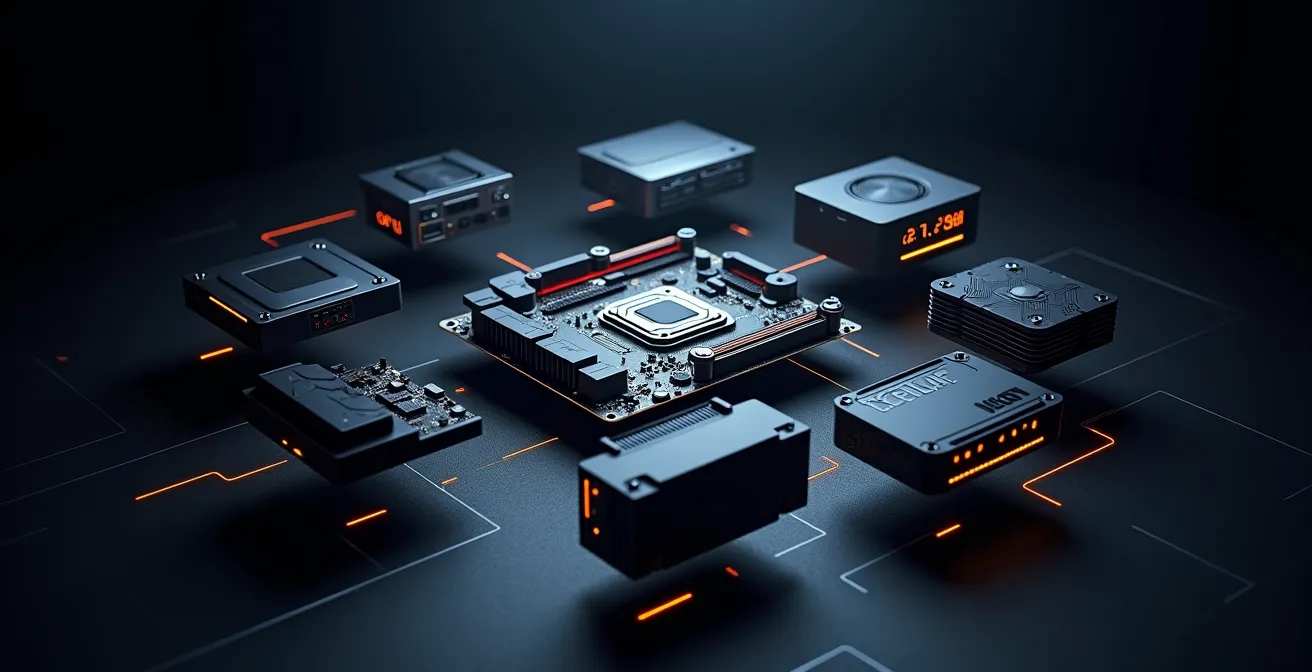
L’obsession du duel CPU/GPU est la principale erreur qui mène à un « bottleneck » : la véritable performance réside dans l’équilibre de l’écosystème complet de votre PC.
- Un boîtier mal ventilé ou une alimentation sous-dimensionnée peuvent saboter une carte graphique haut de gamme.
- Le budget alloué aux lumières RGB est souvent la cause directe d’un sacrifice de performance brute en jeu.
Recommandation : Analysez votre configuration comme un système interdépendant où chaque composant, du flux d’air à la latence de la RAM, est un maillon potentiel de la chaîne de performance.
La frustration est immense : vous venez de dépenser une somme considérable dans un PC Gamer flambant neuf, doté d’une carte graphique dernier cri, mais les performances en jeu sont décevantes. Saccades, chutes de FPS inexpliquées, votre machine semble fonctionner avec le frein à main. Le premier réflexe est de pointer du doigt un coupable : le fameux « bottleneck » ou goulot d’étranglement, généralement attribué à un déséquilibre entre le processeur (CPU) et la carte graphique (GPU). On vous conseille alors de vérifier les pourcentages d’utilisation, d’utiliser des calculateurs en ligne ou de débattre sans fin sur des forums pour savoir si votre CPU est « assez puissant » pour votre GPU.
Pourtant, cette focalisation sur le couple CPU/GPU est une vision réductrice qui masque la réalité. Le véritable bottleneck est rarement binaire. C’est un problème systémique, un déséquilibre au sein de tout l’écosystème de votre machine. C’est une science des maillons faibles, où des éléments souvent négligés deviennent les véritables saboteurs de performance. Un boîtier design mais mal aéré, une alimentation en apparence suffisante, une mémoire RAM à la mauvaise latence ou un budget mal alloué sont autant de causes invisibles qui étouffent le potentiel de vos composants principaux.
Cet article va au-delà du simple débat CPU contre GPU. Nous allons décortiquer, point par point, les véritables maillons faibles de votre configuration. L’objectif n’est pas de vous donner une liste de couples « CPU/GPU parfaits », mais de vous armer d’une méthodologie mathématique et passionnée pour concevoir une machine véritablement équilibrée, où chaque euro investi se traduit directement en images par seconde stables et fluides.
Pour vous guider dans cette quête de l’équilibre parfait, cet article est structuré pour analyser chaque maillon faible potentiel de votre configuration. Le sommaire ci-dessous vous permettra de naviguer entre les différents points de vigilance critiques.
Sommaire : Comprendre et éliminer chaque goulot d’étranglement de votre PC
- Pourquoi un boîtier avec une façade en verre trempé peut étouffer vos composants ?
- 650W ou 850W : comment calculer la marge de sécurité nécessaire pour les pics de consommation ?
- DDR4 vs DDR5 : le gain de FPS justifie-t-il le surcoût pour le gaming pur ?
- L’erreur de payer 30% plus cher pour des LED RGB qui n’ajoutent aucune performance
- Dans quel ordre monter les composants pour ne pas avoir à tout démonter à cause d’un câble oublié ?
- Pourquoi un SSD démarre votre système en 15 secondes contre 2 minutes pour un disque dur ?
- Pourquoi la poussière dans les ventilateurs est la cause n°1 des pannes processeur ?
- Comment undervolter votre carte graphique pour gagner 10°C sans perdre un seul FPS ?
Pourquoi un boîtier avec une façade en verre trempé peut étouffer vos composants ?
Le premier maillon faible, et le plus souvent sous-estimé, est l’environnement physique de vos composants : le boîtier. Un design moderne avec une façade pleine en verre trempé est esthétiquement plaisant, mais il agit souvent comme un mur, bloquant l’arrivée d’air frais. Sans un apport d’air suffisant, la chaleur générée par le CPU et le GPU s’accumule. Cette surchauffe déclenche un mécanisme de protection appelé « thermal throttling » : le composant réduit automatiquement sa fréquence (et donc ses performances) pour éviter les dommages. Vous avez alors un bottleneck thermique : votre matériel puissant est bridé non pas par ses capacités, mais par son incapacité à respirer.
La solution réside dans la priorisation du flux d’air (airflow). Un bon boîtier gamer doit posséder une façade en « mesh » (grille micro-perforée) qui laisse passer l’air sans entrave. L’objectif est de créer un courant d’air constant : de l’air frais aspiré par les ventilateurs en façade (pression positive) qui traverse les composants chauds avant d’être expulsé à l’arrière et sur le dessus du boîtier (pression négative). Un mauvais flux d’air peut faire grimper les températures de 10 à 15°C, transformant votre investissement en un radiateur inefficace.
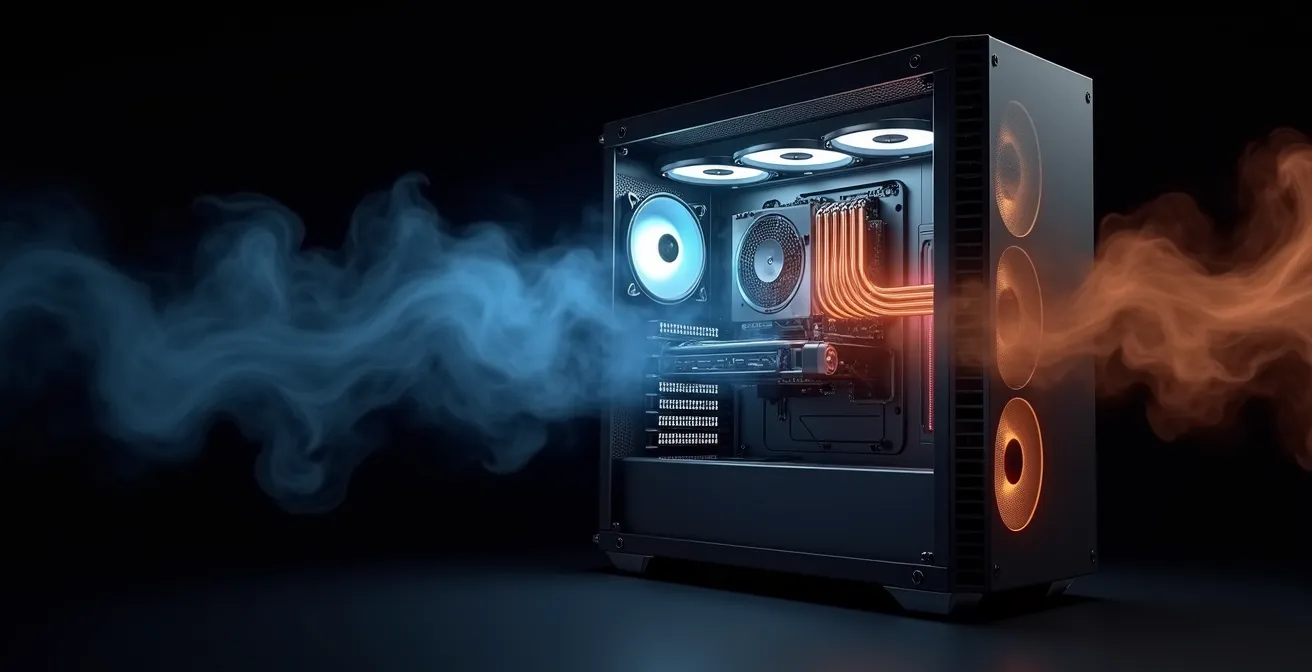
Comme le montre ce schéma, la circulation de l’air est un circuit stratégique. Un boîtier qui privilégie l’esthétique au détriment de cette circulation crée une « chambre chaude » qui garantit le thermal throttling. Pour savoir si votre boîtier est le coupable, une méthode simple existe :
- Lancez un stress test (comme FurMark pour le GPU et Prime95 pour le CPU) pendant 15 minutes avec le boîtier complètement fermé.
- Notez les températures maximales atteintes par vos composants et leurs fréquences moyennes à l’aide d’un logiciel comme HWMonitor.
- Laissez la machine refroidir pendant au moins 30 minutes, puis retirez simplement le panneau avant (ou latéral) du boîtier.
- Relancez exactement le même test pendant 15 minutes.
- Si vous observez une baisse de température supérieure à 5°C, c’est la preuve irréfutable que votre boîtier étouffe vos composants et constitue le principal goulot d’étranglement de votre système.
650W ou 850W : comment calculer la marge de sécurité nécessaire pour les pics de consommation ?
Le deuxième maillon faible est électrique : l’alimentation (PSU). L’erreur classique est de calculer la puissance nécessaire en additionnant simplement le TDP (Thermal Design Power) du CPU et du GPU. Si un CPU consomme 125W et un GPU 320W, on pourrait croire qu’une alimentation de 650W est largement suffisante. C’est une erreur qui mène à des crashs inexpliqués en pleine partie. La raison ? Les « transient spikes », ou pics de consommation transitoires.
Les cartes graphiques modernes, notamment les séries RTX 3000/4000, peuvent générer des appels de puissance ultra-rapides, durant quelques millisecondes seulement, qui dépassent de 50 à 100% leur TDP officiel. Ainsi, une carte de 320W peut exiger plus de 600W instantanément. Si l’alimentation n’est pas capable de fournir ce pic, sa protection contre les surcharges (OCP/OPP) se déclenche, coupant net le système. Ce n’est pas un bottleneck de performance, mais un bottleneck électrique qui rend le jeu tout simplement impossible.
La règle mathématique est de viser une marge de sécurité. Calculez la consommation totale de vos composants et ajoutez une marge de 30% à 40%. Pour une configuration haut de gamme, une alimentation de 850W certifiée 80+ Gold n’est pas un luxe mais une assurance de stabilité. De plus, la conception de l’alimentation joue un rôle, comme le montre cette analyse comparative.
| Caractéristique | Single-Rail | Multi-Rail |
|---|---|---|
| Simplicité branchement | Très simple | Attention requise |
| Protection surcharge | Limitée | Par rail (OCP) |
| Risque bottleneck GPU | Faible | Élevé si mal configuré |
| Distribution puissance | Toute la puissance disponible | Répartie par rails |
| Recommandation gaming | Idéal pour GPU puissants | Pour configurations multiples |
Comme le souligne le tableau, une alimentation single-rail est souvent préférable pour le gaming car elle met toute sa puissance à disposition du GPU, minimisant le risque qu’un pic de consommation sur un rail spécifique ne déclenche une coupure. Choisir une alimentation, c’est donc assurer la stabilité électrique de tout l’écosystème.
DDR4 vs DDR5 : le gain de FPS justifie-t-il le surcoût pour le gaming pur ?
Le débat entre la mémoire DDR4 et DDR5 est un parfait exemple de la complexité cachée derrière les chiffres marketing. Sur le papier, la DDR5 offre une bande passante bien supérieure. Cependant, pour le gaming, la performance n’est pas qu’une question de bande passante, mais aussi de latence, c’est-à-dire le temps de réponse de la mémoire. Un processeur qui attend une donnée de la RAM est un processeur qui ne travaille pas, créant un micro-bottleneck qui se traduit par des saccades ou un 1% low FPS plus bas.
Dans de nombreux jeux, surtout les titres compétitifs comme Valorant ou Counter-Strike 2 qui sont très dépendants de la réactivité du CPU, un kit de DDR4 haute performance avec une faible latence (par exemple, CL14) peut offrir des performances équivalentes, voire supérieures, à un kit de DDR5 d’entrée de gamme avec une latence élevée (CL40). Le gain théorique de la bande passante de la DDR5 est alors annulé par son temps de réponse plus lent. La norme actuelle pour une expérience de jeu fluide se situe autour de 16 Go de RAM, en DDR4 ou DDR5, à 3200 MHz minimum, mais la latence est le facteur décisif.
Le choix est donc mathématique et budgétaire. Si votre budget est serré, investir dans un excellent kit DDR4 à faible latence et allouer l’argent économisé à un meilleur GPU aura un impact bien plus significatif sur vos FPS. La DDR5 ne devient un choix logiquement supérieur que sur les plateformes très haut de gamme, avec un couple CPU/GPU capable d’exploiter sa bande passante massive dans des résolutions élevées (1440p et au-delà) et avec des kits DDR5 qui combinent haute fréquence et latence maîtrisée (CL30 ou moins). Le surcoût doit se justifier par un gain de performance tangible, pas seulement par une nouvelle norme.
L’erreur de payer 30% plus cher pour des LED RGB qui n’ajoutent aucune performance
Nous arrivons au maillon faible le plus controversé : le budget de performance. Chaque euro dépensé dans un composant esthétique est un euro qui n’est pas investi dans la performance brute. Les éclairages LED RGB (ventilateurs, barrettes de RAM, bandes lumineuses) sont devenus omniprésents, mais ils représentent un coût non négligeable. Ce surcoût, qui se chiffre souvent entre 80 et 150€ sur une configuration complète, peut être la différence exacte entre une expérience de jeu fluide et une expérience décevante.
Prenons un exemple concret : sur une configuration à 1000€, le budget alloué au RGB (environ 100€) est précisément ce qui pourrait permettre de passer d’une carte graphique RTX 4060 à sa grande sœur, la RTX 4060 Ti. Ce simple changement se traduit par un gain de performance de 15% à 20% en jeu. En 1440p, cela peut signifier passer de 50 FPS (jouable mais non optimal) à 60 FPS constants (le standard de fluidité). Le « bottleneck » n’est donc pas matériel, mais financier : le choix d’allouer des ressources à l’esthétique a directement bridé le potentiel de la machine.
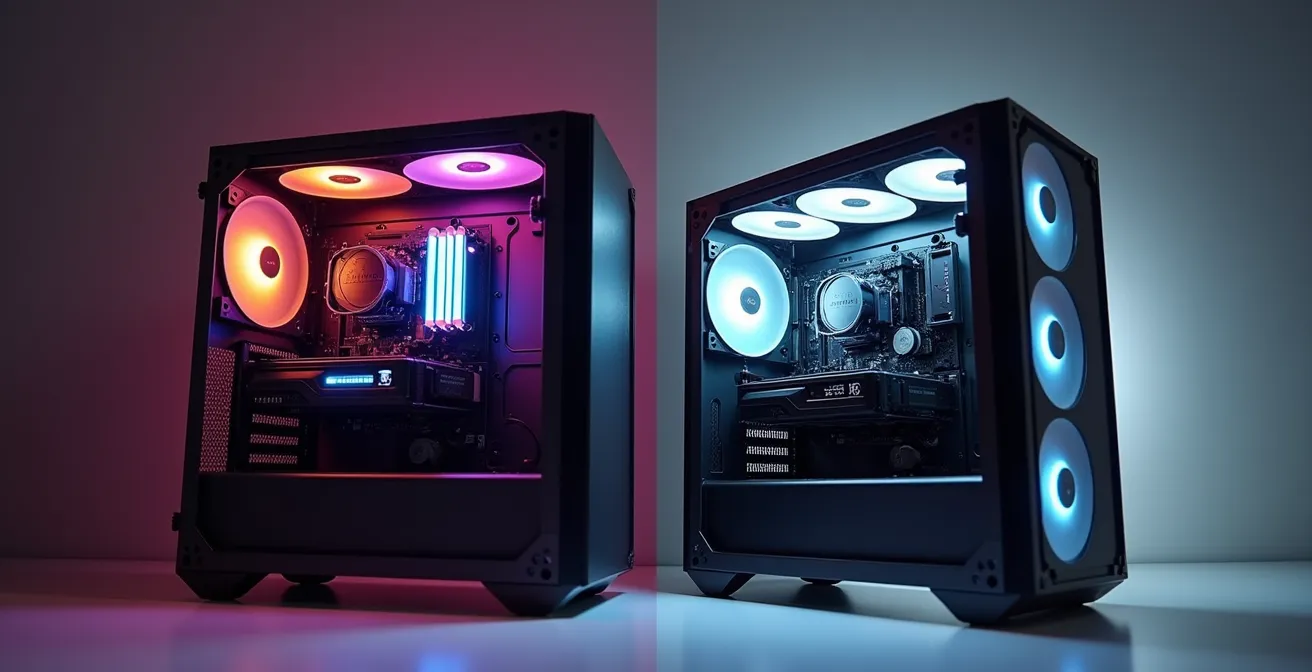
Cette image illustre parfaitement le compromis : d’un côté, une machine qui brille de mille feux mais dont les performances sont moyennes ; de l’autre, une machine sobre et fonctionnelle qui délivre une puissance maximale pour chaque euro investi. La question à se poser est simple : préférez-vous regarder votre tour ou votre écran ? Pour un joueur dont l’objectif est le rapport performance/prix, la réponse est évidente. L’optimisation commence par une allocation intelligente du budget. Le RGB peut être ajouté plus tard, mais les FPS perdus à cause d’un GPU plus faible ne se rattrapent pas.
Dans quel ordre monter les composants pour ne pas avoir à tout démonter à cause d’un câble oublié ?
Un goulot d’étranglement peut aussi être procédural. L’ordre de montage des composants n’est pas anodin et peut vous faire perdre des heures, voire vous forcer à tout démonter pour brancher un simple câble. La clé est la logique et l’anticipation. Un montage chaotique est une source de frustration et de risques pour le matériel.
L’ordre standard et le plus sécurisé est le suivant :
- Préparation de la carte mère : Installez le processeur (CPU) sur son socket, fixez le système de refroidissement (ventirad ou watercooling), et clipsez les barrettes de RAM. C’est beaucoup plus simple de faire cela hors du boîtier, où l’espace est dégagé.
- Installation dans le boîtier : Fixez la carte mère préparée dans le boîtier. Branchez ensuite les câbles du panneau avant (bouton d’alimentation, USB, audio) sur la carte mère. C’est l’étape la plus minutieuse.
- Installation de l’alimentation : Placez le bloc d’alimentation (PSU) et faites passer les câbles principaux (CPU, carte mère) par les ouvertures dédiées du boîtier avant de brancher le reste.
- Installation du stockage : Montez vos SSD et/ou disques durs dans leurs baies et connectez leurs câbles d’alimentation (depuis le PSU) et SATA (vers la carte mère).
- Installation de la carte graphique : C’est l’un des derniers composants à installer, car sa taille imposante bloque souvent l’accès à d’autres connecteurs.
- Gestion des câbles (Cable Management) : Une fois tout branché, organisez et attachez les câbles à l’arrière du plateau de la carte mère. Un bon cable management n’est pas qu’esthétique, il améliore aussi le flux d’air.
Cependant, même avec un ordre parfait, une incompatibilité ou un composant défectueux peut survenir. C’est pourquoi les experts recommandent une étape préliminaire cruciale, comme le souligne un spécialiste de Grosbill :
La méthode du test bench hors boîtier permet de tester l’équilibre CPU/GPU et la stabilité du système en conditions idéales avant le montage final, éliminant l’anxiété d’une panne au premier démarrage.
– Expert Grosbill, Guide de configuration PC 2024
Monter les composants essentiels (carte mère, CPU, RAM, GPU, PSU) sur une table avant de les mettre dans le boîtier permet de vérifier que tout démarre et fonctionne correctement. Cela vous sauve d’un démontage complet en cas de problème.
Pourquoi un SSD démarre votre système en 15 secondes contre 2 minutes pour un disque dur ?
Le choix du stockage est l’un des facteurs qui a le plus d’impact sur la réactivité perçue d’un PC. Un disque dur mécanique (HDD) est un goulot d’étranglement majeur dans un système moderne. La différence de technologie est fondamentale : un HDD utilise un bras mécanique pour lire des données sur des plateaux magnétiques en rotation, tandis qu’un SSD (Solid-State Drive) utilise de la mémoire flash, sans aucune pièce mobile. Le résultat est une différence de vitesse abyssale. Les benchmarks standards montrent une vitesse de lecture de 140 Mo/s pour un HDD contre plus de 500 Mo/s pour un SSD SATA de base.
Cette différence se traduit par des temps de démarrage du système d’exploitation divisés par 5 ou plus, mais l’impact en jeu est encore plus critique. Les jeux modernes, notamment les mondes ouverts, utilisent une technique appelée « texture streaming ». Le jeu charge en continu les textures et les éléments du monde au fur et à mesure que vous vous déplacez. Avec un HDD, ce processus est trop lent, provoquant des freezes, des saccades (stuttering) et l’apparition tardive des textures (pop-in). Votre GPU ultra-puissant attend désespérément les données que le disque dur peine à lui fournir : c’est un bottleneck de stockage.
Les SSD NVMe, qui se connectent directement au port PCIe de la carte mère, poussent cette logique encore plus loin avec des vitesses dépassant les 3500 Mo/s. Dans des jeux comme Cyberpunk 2077, cela élimine totalement les saccades liées au chargement de nouvelles zones et réduit les temps de chargement de plus de 70% par rapport à un HDD. Aujourd’hui, un PC gamer sans SSD pour le système d’exploitation et les jeux principaux est une configuration fondamentalement déséquilibrée, quel que soit le couple CPU/GPU.
Pourquoi la poussière dans les ventilateurs est la cause n°1 des pannes processeur ?
Un PC parfaitement assemblé et équilibré n’est pas à l’abri d’un goulot d’étranglement qui se développe avec le temps. L’ennemi silencieux est la poussière. En s’accumulant sur les ailettes des radiateurs et les pales des ventilateurs, elle forme une couche isolante. Cet isolant empêche la chaleur de se dissiper correctement et obstrue le flux d’air. Les ventilateurs doivent alors tourner plus vite et plus bruyamment pour tenter de compenser, sans succès. Le résultat est identique à celui d’un mauvais boîtier : les températures grimpent et le thermal throttling s’installe, bridant les performances de votre CPU et de votre GPU.
À long terme, cette surchauffe chronique fatigue les composants et peut mener à des pannes prématurées, en particulier pour le processeur. Un entretien régulier n’est donc pas une option, mais une nécessité pour maintenir un équilibre de performance durable. La plupart des boîtiers modernes sont équipés de filtres à poussière amovibles qu’il faut nettoyer régulièrement. Un dépoussiérage en profondeur à l’aide d’une bombe d’air comprimé est également indispensable.
Le maintien d’un environnement propre pour vos composants est crucial pour éviter l’apparition d’un bottleneck thermique au fil des mois. Une maintenance préventive est la meilleure garantie de performance à long terme.
Votre plan de maintenance préventive anti-bottleneck thermique
- Tous les 3 mois : Nettoyez les filtres à poussière de votre boîtier si vous êtes dans un environnement normal.
- Tous les mois : Effectuez ce nettoyage si vous avez des animaux de compagnie ou si votre environnement est particulièrement poussiéreux.
- Tous les 6 mois : Procédez à un nettoyage complet de l’intérieur du PC avec une bombe d’air comprimé (ventilateurs, radiateurs, recoins).
- Annuellement : Envisagez le remplacement de la pâte thermique du CPU et du GPU pour garantir un transfert de chaleur optimal.
- Vérification mensuelle : Soyez à l’écoute. Si vos ventilateurs deviennent soudainement plus bruyants, c’est un signe d’encrassement qui nécessite une inspection.
À retenir
- L’équilibre d’un PC va au-delà du CPU et du GPU ; le flux d’air, l’alimentation et la RAM sont des maillons critiques.
- Un bottleneck peut être thermique (surchauffe), électrique (pics de consommation) ou même budgétaire (mauvaise allocation des fonds).
- La maintenance préventive (nettoyage) et l’optimisation logicielle (undervolting) sont aussi importantes que le choix initial des composants.
Comment undervolter votre carte graphique pour gagner 10°C sans perdre un seul FPS ?
Après avoir assemblé un écosystème physiquement et électriquement équilibré, la dernière étape de l’optimisation est logicielle : l’undervolting. Cette technique consiste à réduire légèrement la tension (voltage) fournie à votre carte graphique tout en maintenant sa fréquence de fonctionnement. L’idée peut sembler contre-intuitive, mais les fabricants appliquent souvent une tension par défaut plus élevée que nécessaire pour garantir la stabilité sur 100% des puces produites. Or, la plupart des puces peuvent fonctionner à la même vitesse avec moins de « jus ».
Le bénéfice est double et direct. Moins de tension signifie une consommation d’énergie réduite et, surtout, une production de chaleur bien moindre. En abaissant la température de fonctionnement de votre GPU de 5 à 10°C, vous vous éloignez de la zone de thermal throttling. Votre carte graphique peut ainsi maintenir ses fréquences boost les plus élevées de manière beaucoup plus stable et plus longtemps. Le résultat ? Une performance identique, voire supérieure (grâce à une meilleure stabilité des fréquences), mais avec moins de chaleur et moins de bruit de ventilation.
Cette technique est particulièrement critique pour les PC compacts (SFF – Small Form Factor), où l’espace pour le refroidissement est limité. Dans ces boîtiers, l’undervolting n’est plus une optimisation, mais une nécessité pour éviter que les performances ne s’effondrent à cause de la chaleur. Il s’agit de la touche finale du monteur passionné, trouvant le point d’équilibre parfait entre tension et fréquence pour sa puce spécifique. Cependant, cette manipulation requiert de la prudence, comme le rappelle un expert de Cybertek :
L’undervolting nécessite des précautions pour éviter d’endommager vos composants. Utilisez les outils BIOS dédiés ou des logiciels spécialisés, mais documentez-vous préalablement.
– Expert Cybertek, Guide d’optimisation PC gaming
L’undervolting est l’expression ultime de la maîtrise de son matériel : c’est sculpter la performance en optimisant l’efficacité énergétique, transformant un bon PC en une machine parfaitement affûtée.
En appliquant cette approche systémique, vous ne construirez pas seulement un PC, mais un écosystème de performance où chaque composant travaille en harmonie. Pour mettre en pratique ces conseils, l’étape suivante consiste à analyser votre propre configuration (ou projet de configuration) à travers le prisme de ces multiples maillons faibles potentiels.